Flit 1.5: transcribe una grabación en tu Mac

En resumen
Flit 1.5 añade una pestaña Transcribir que convierte un archivo de audio o vídeo en una transcripción en tu Mac, sin subir nada. Suelta una grabación en la pestaña o en el icono de Flit de la barra de menús, o haz clic con el botón derecho en ella en el Finder. El texto aparece sobre la marcha, y una grabación de dos horas tarda unos minutos. Al terminar puedes leer lo que oyó el modelo de voz junto al texto con formato, copiar cualquiera de los dos y exportar en Markdown, SRT o VTT. Es una actualización gratuita para todas las licencias, y está incluida en la prueba.
Transcribe tu primera grabación
La pestaña Transcribir está en Ajustes, en Actividad. Acepta el audio y el vídeo que macOS puede reproducir, entre ellos MP3, M4A, WAV, AIFF, FLAC, MP4 y MOV. De un vídeo se lee el sonido, y no se hace nada con la imagen.
- Haz clic con el botón derecho en el icono de Flit de la barra de menús y elige Ajustes…, y luego Transcribir en la barra lateral.
- Suelta una grabación en la pestaña, o haz clic en Elegir archivo y elige una.
- El archivo aparece con su duración. Haz clic en Transcribir.
- El texto aparece a medida que termina cada parte. Cuando acabe, haz clic en Copiar.
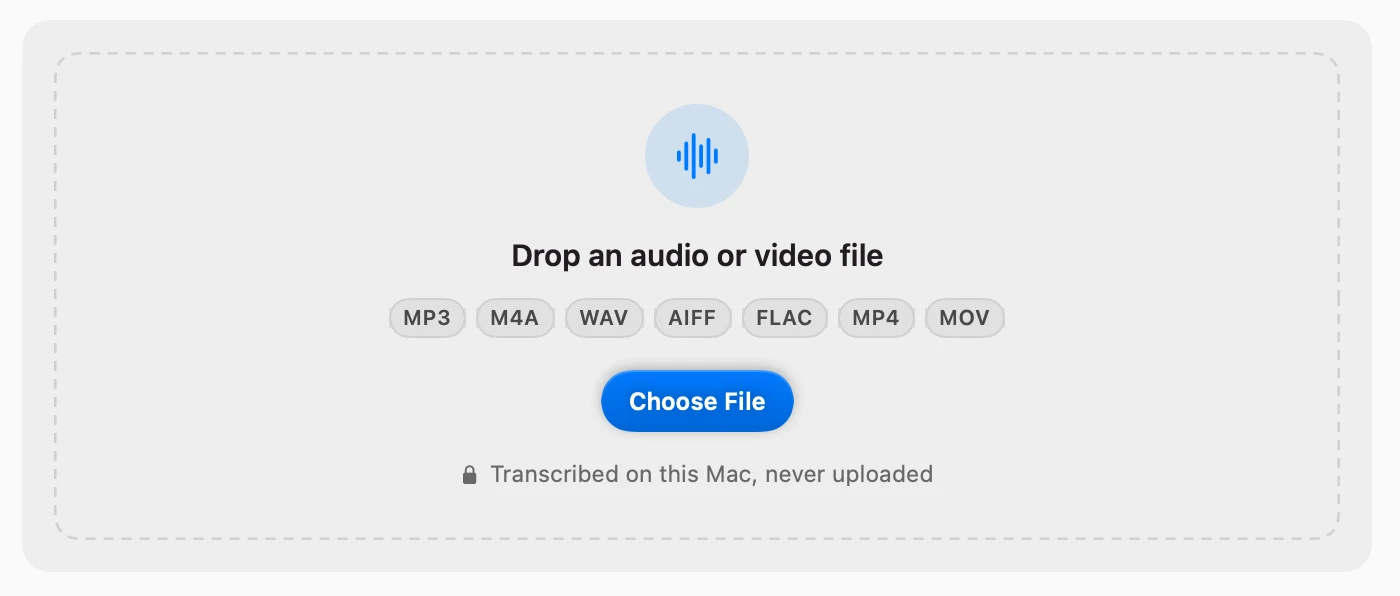
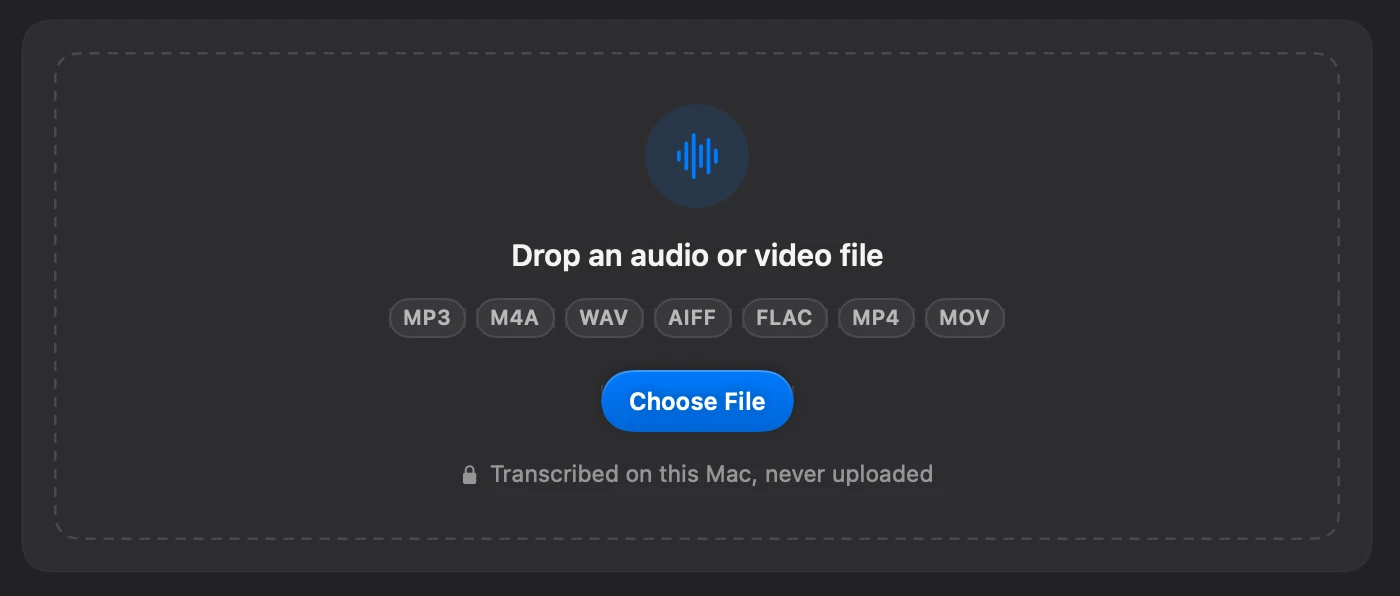
La primera transcripción usa el modelo de voz con el que dictas, así que no hay que descargar nada más.
Cuatro formas más de pasarle un archivo a Flit
No tienes que abrir Ajustes primero. Cada una de estas abre la pestaña por ti, para que veas llegar el texto.
- Suéltalo en el icono de Flit de la barra de menús. El trabajo empieza enseguida.
- Haz clic con el botón derecho en el archivo en el Finder y elige Servicios → Transcribe with Flit. El trabajo empieza enseguida.
- Ábrelo con Flit: haz clic con el botón derecho en el archivo, elige Abrir con y luego Flit. El trabajo empieza enseguida.
- Haz clic con el botón derecho en el icono de Flit y elige Transcribir archivo…. Aparece un selector de archivos, y la pestaña se abre con el archivo listo, para que puedas cambiar el modelo o el formato antes de hacer clic en Transcribir.
Selecciona varias grabaciones y se transcriben una tras otra.
Mientras se transcribe
La tarjeta muestra por dónde va Flit en la grabación y cuánto falta aproximadamente, con la transcripción hasta el momento debajo. Detener termina el trabajo. Un archivo que añadas mientras otro está en curso espera su turno y empieza solo, y la tarjeta indica cuál va después.
Puedes cerrar Ajustes y seguir trabajando. El icono de Flit de la barra de menús muestra un anillo que se llena a medida que avanza el trabajo, y su menú muestra el nombre del archivo y el porcentaje. Si Flit está en segundo plano cuando la transcripción está lista, una notificación te avisa. Haz clic en ella para abrir la transcripción.
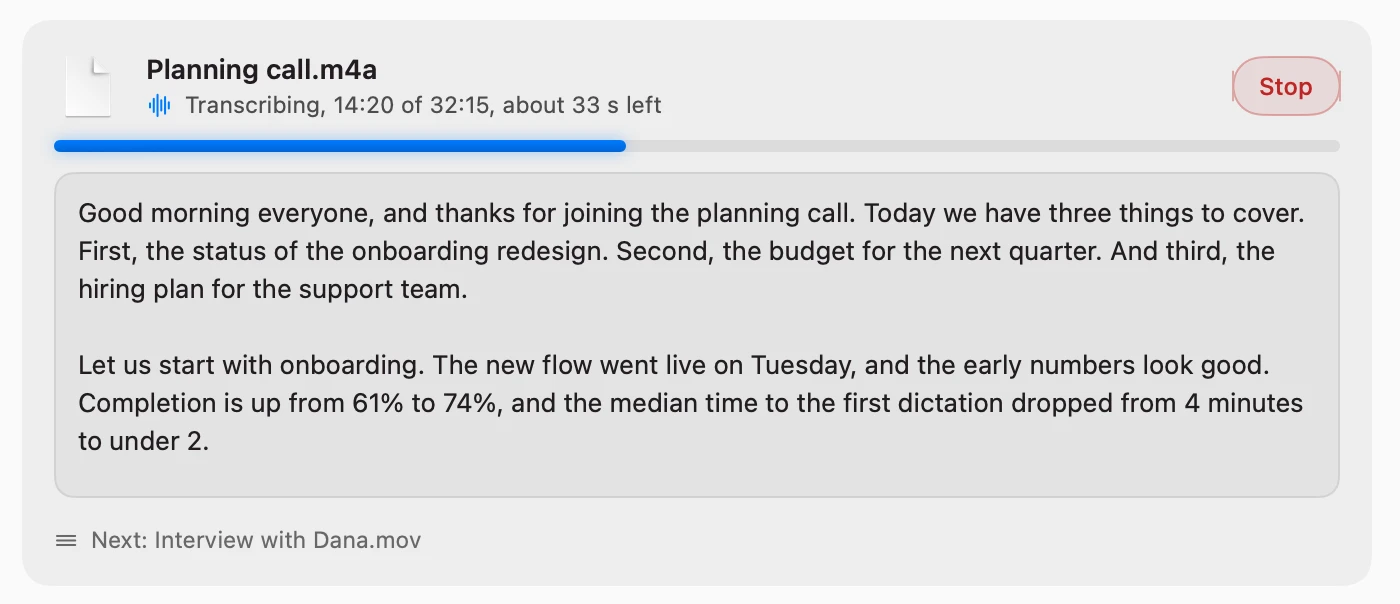
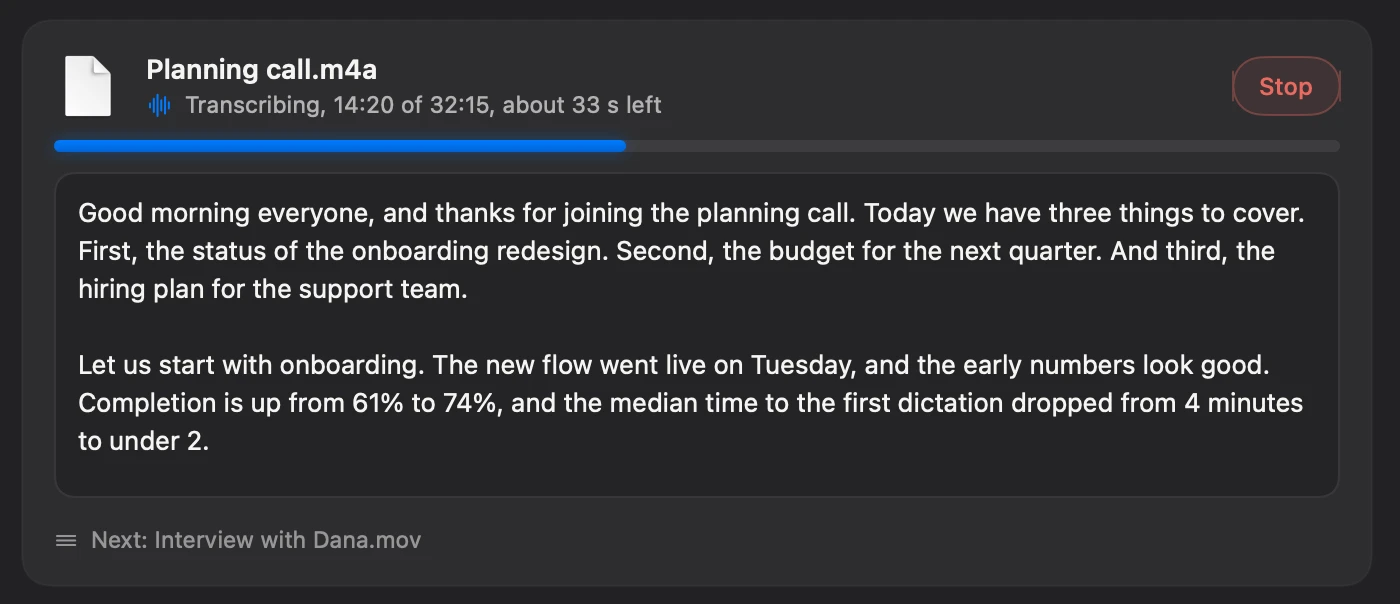
La primera vez que una transcripción termina en segundo plano, macOS pregunta si Flit puede enviar notificaciones.
Léela, cópiala, expórtala
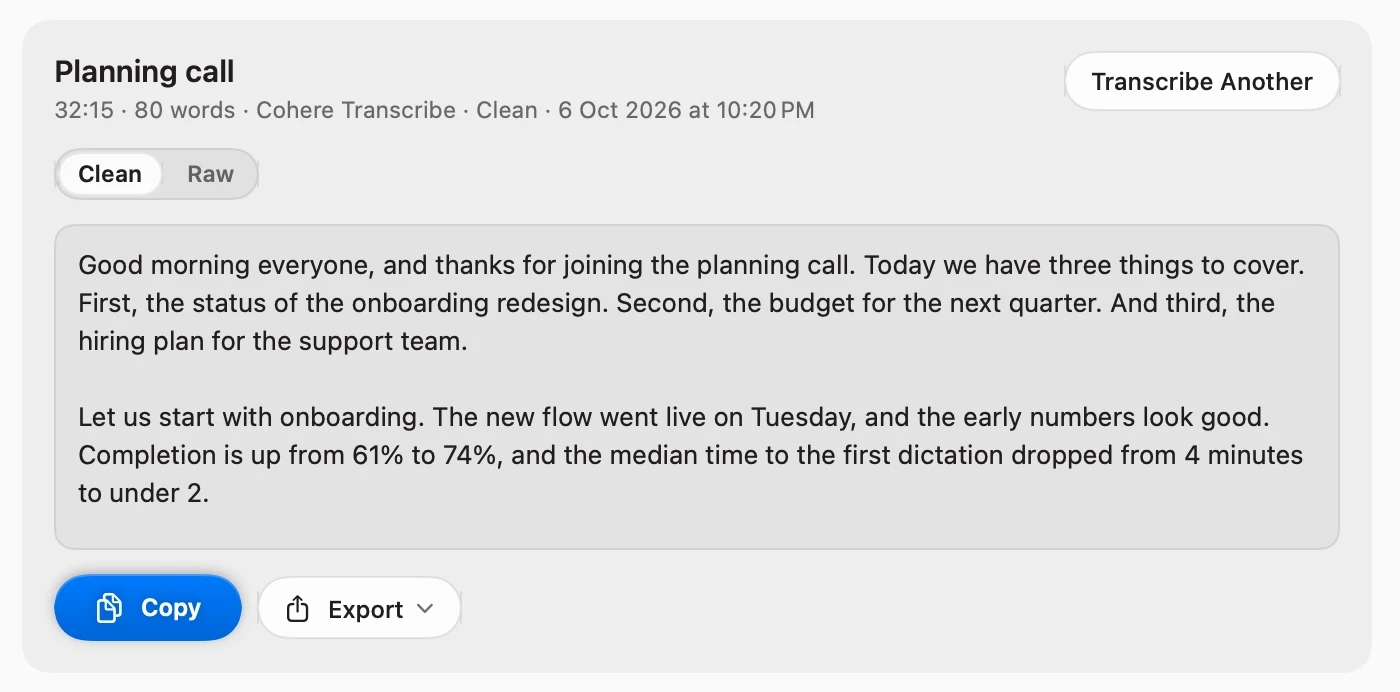
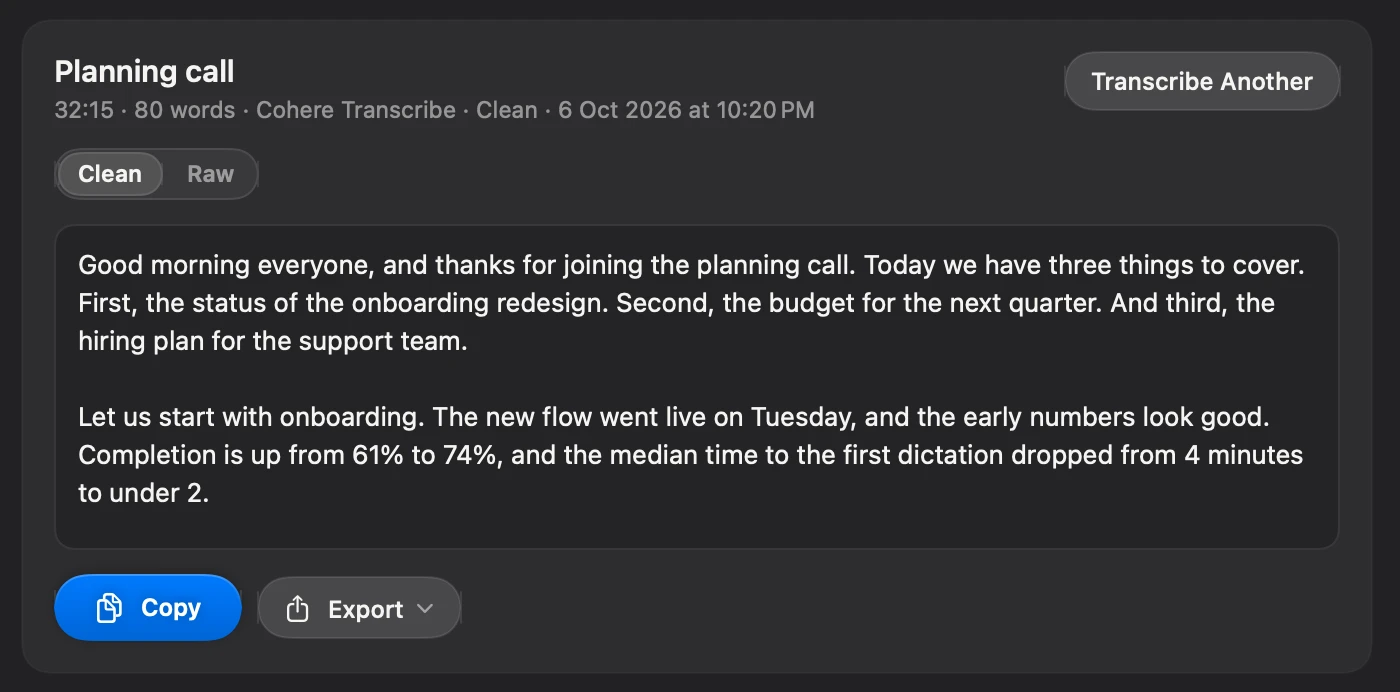
Una transcripción terminada muestra arriba su duración, el número de palabras, el modelo de voz y el nivel de formato, y debajo el texto en párrafos. Empieza un párrafo nuevo donde quien habla hizo una pausa de dos segundos o más.
- Copiar pone el texto en el portapapeles.
- Exportar lo guarda como Texto, Markdown, Subtítulos SRT o Subtítulos VTT. Los archivos de subtítulos llevan marcas de tiempo, una línea por frase.
- Mostrar en el Finder abre la carpeta con el archivo de texto que Flit guardó por ti.
- Transcribir otro vacía la tarjeta para la siguiente grabación. La transcripción se queda en la lista de abajo.
Sin procesar o con formato: mira lo que se oyó
Debajo del título hay un interruptor con dos lados. El izquierdo es el nivel de formato con el que se hizo la transcripción, Limpio o Pulido. El derecho es Sin procesar: lo que oyó el modelo de voz, con todas las vacilaciones y los comienzos en falso.
Úsalo para revisar una frase que suena rara, o cuando quieras las palabras exactamente como se dijeron. Copiar copia el lado que se esté mostrando. El archivo de texto guardado y las exportaciones siguen siendo la transcripción con formato.
El interruptor se oculta cuando los dos textos serían iguales, como ocurre en una transcripción hecha en Literal. Las transcripciones hechas antes de esta actualización no tienen texto sin procesar que mostrar.
Elige el modelo, el formato y la carpeta
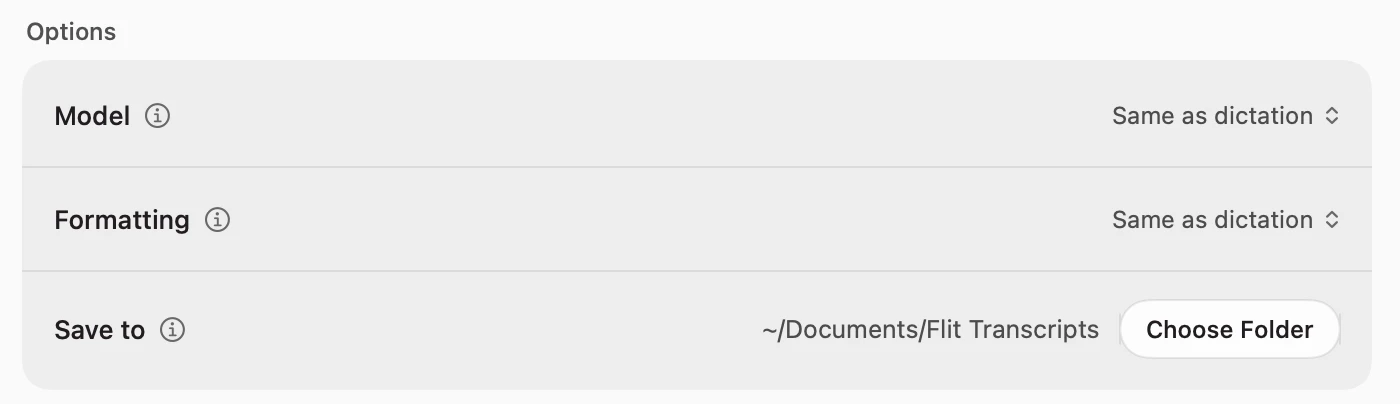
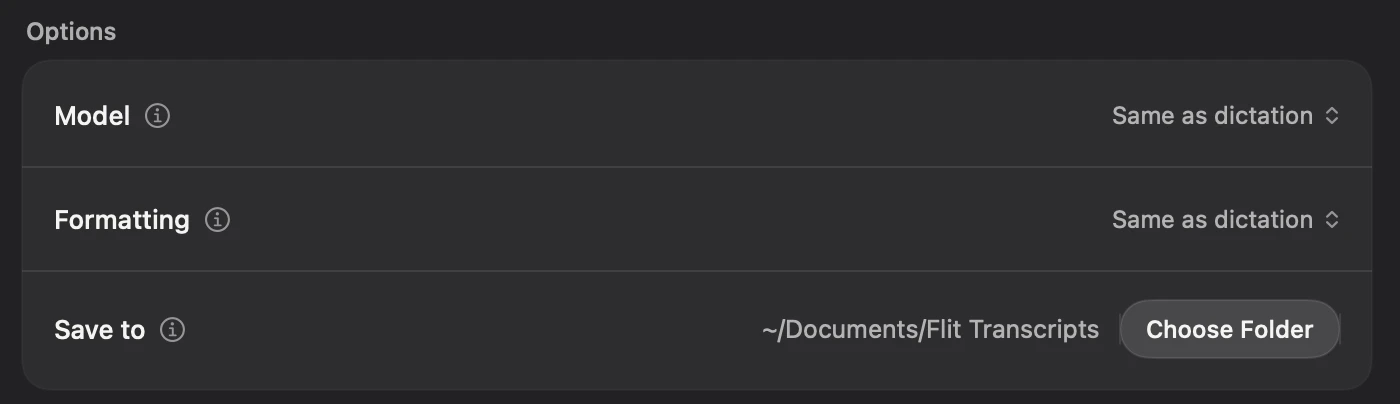
Debajo de la tarjeta hay tres opciones, y Flit las recuerda. Son independientes de los ajustes de dictado, así que puedes dictar con un modelo rápido y transcribir grabaciones con uno preciso.
- Modelo es el modelo de voz para los archivos. Solo aparecen los modelos que ya has descargado. Para añadir uno, abre Modelos en la barra lateral.
- Formato es cuánto arregla Flit el texto. Literal conserva todas las palabras. Limpio quita las vacilaciones y escribe bien las horas y los números, sin esperas. Pulido pasa el modelo de formato por cada párrafo para que la grabación se lea como prosa.
- Guardar en es la carpeta donde cada transcripción terminada se guarda como archivo de texto. Al principio es Documentos → Flit Transcripts. Haz clic en Elegir carpeta para cambiarla.
En un Mac con Apple silicon y Cohere Transcribe, una grabación de dos horas tardó unos tres minutos y medio en Limpio en nuestras pruebas, y unos quince en Pulido.
Encuentra una transcripción más tarde
Cada transcripción que haces se guarda en Transcripciones, al final de la pestaña, de la más reciente a la más antigua. Haz clic en una para volver a abrirla, con los mismos Copiar, Exportar e interruptor de texto sin procesar. Cuando tienes más de cinco, aparece un campo de búsqueda encima de la lista. Busca en los nombres y en el texto.
La papelera de una fila elimina esa transcripción de Flit. El archivo de texto de tu carpeta es tuyo y se queda donde está.
El comando flit, para Terminal
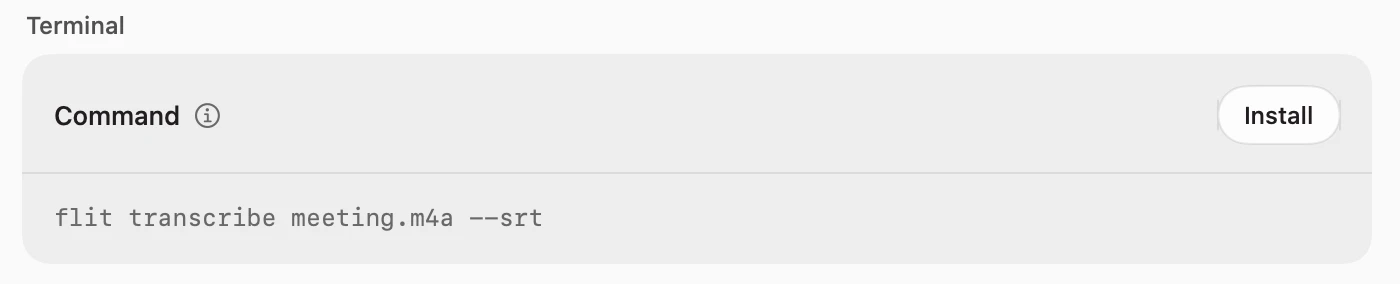
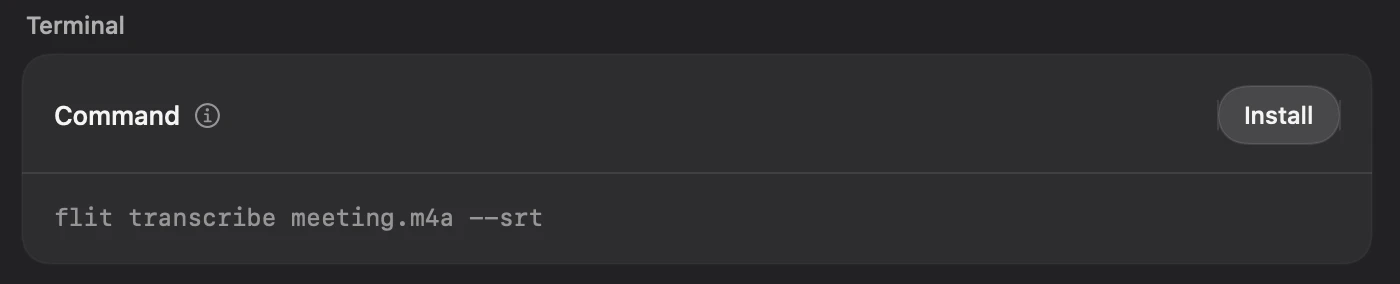
El mismo transcriptor es un comando, para una carpeta de grabaciones o un script. Instálalo una vez y flit funciona en cualquier ventana de Terminal.
- Abre Ajustes → Transcribir y busca Comando en Terminal.
- Haz clic en Instalar. En un Mac con Homebrew, eso es todo. En un Mac sin él, macOS te pide la contraseña una vez.
- Abre una ventana nueva de Terminal y escribe la línea que aparece debajo del botón.
flit transcribe meeting.m4aflit transcribe meeting.m4a --formatting clean --out ~/Transcripts --srt- Se muestra la transcripción, y la última línea indica la velocidad y el número de palabras.
--formattingaceptaverbatim,cleanopolished.--outindica una carpeta donde guardar la transcripción como archivo de texto.--srty--vtttambién guardan subtítulos en esa carpeta, y--mdguarda Markdown en lugar del archivo de texto.--modely--languageeligen el modelo de voz y el idioma de la grabación.flit helplo enumera todo, yflit versionindica a qué Flit pertenece el comando.
Si otra herramienta de tu Mac ya responde a flit, como una herramienta de empaquetado de Python con ese nombre, no se sustituye nada tuyo: el comando se instala como flit-app, y la fila lo indica. Eliminar lo quita de nuevo. El comando sigue a la app, así que mover o actualizar Flit no lo rompe.
Lo que todavía no hace
Una transcripción es un solo flujo de texto. Flit no dice quién dijo qué, y no graba una reunión mientras ocurre: le pasas una grabación que ya tienes. Tanto las etiquetas de hablante como la grabación de reuniones están previstas, y las dos funcionarán en tu Mac como todo lo demás.
Preguntas frecuentes
¿Flit 1.5 es una actualización gratuita?
Sí. Cada licencia incluye doce meses de actualizaciones, y la 1.5 es una de ellas. La prueba también incluye la pestaña Transcribir.
¿Cómo la consigo?
Haz clic con el botón derecho en el icono de Flit de la barra de menús y elige Buscar actualizaciones…. Tras reiniciar, la pestaña Transcribir está en Ajustes. Tus ajustes, tu diccionario, tus fragmentos y tu historial se conservan.
¿Se sube la grabación a algún sitio?
No. El archivo se lee en tu Mac con los mismos modelos de voz que dictan, y nada sale del Mac. Flit transcribe con el Wi-Fi desactivado.
¿Cuánto puede durar una grabación?
No hay límite. El archivo se lee de cinco en cinco minutos, así que una grabación de dos horas usa más o menos la misma memoria que una corta.
¿Qué idiomas transcribe?
Los que cubre tu modelo de voz: Parakeet cubre 25 idiomas europeos, Cohere Transcribe 14, Qwen3-ASR 30, Whisper 99 y, desde la 1.6, Omnilingual más de 1.600.
¿Por qué mi transcripción no tiene el interruptor Sin procesar?
O se hizo en Literal, donde el texto sin procesar y el formateado son el mismo, o se hizo antes de que llegara el interruptor. Vuelve a transcribir el archivo y aparecerá.
¿Dónde se guardan mis transcripciones?
En dos sitios. Un archivo de texto en la carpeta que elegiste, que al principio es Documentos → Flit Transcripts, y la lista de la pestaña, que además guarda las marcas de tiempo para los subtítulos.
No se encuentra el comando flit. ¿Qué hago?
Abre una ventana nueva de Terminal, porque una ventana que ya estaba abierta no ve un comando nuevo. Si la fila de Ajustes dice flit-app, escribe eso: otra herramienta ya tenía el nombre flit.
¿Etiqueta a los hablantes?
Todavía no. Si hoy necesitas etiquetas de hablante, MacWhisper las pone en el Mac.

Todo lo que trae 1.5.0
Flit 1.5 es una actualización gratuita. Haz clic con el botón derecho en el icono de Flit de la barra de menús y elige Buscar actualizaciones. ¿Nuevo en Flit? Es gratis durante 7 días con todas las funciones activas, y después cuesta $19 una sola vez.
- Nuevo Transcribe una grabación. Una pestaña Transcribir en Ajustes toma un archivo de audio o vídeo (MP3, M4A, WAV, AIFF, FLAC, MP4, MOV) y lo convierte en una transcripción en tu Mac. El texto aparece sobre la marcha, una grabación de dos horas tarda unos minutos y puedes seguir trabajando mientras tanto.
- Nuevo Todas las formas de empezar. Suelta un archivo en el icono de Flit de la barra de menús, elige Transcribir archivo en su menú, haz clic con el botón derecho en una grabación en el Finder y elige Transcribe with Flit, o abre el archivo con Flit. La pestaña se abre para mostrar el progreso, y el icono muestra un anillo mientras trabaja.
- Nuevo Copiar, guardar, exportar. Cada transcripción se guarda como archivo de texto en una carpeta que tú eliges y se conserva en la pestaña para más tarde. Expórtala en Markdown, o como subtítulos SRT y VTT con marcas de tiempo.
- Nuevo Sin procesar, junto al texto con formato. Un interruptor en la transcripción terminada muestra lo que oyó el modelo de voz, con todas las vacilaciones, junto al texto con formato. Copiar copia el que se esté mostrando.
- Nuevo Tu elección de modelo y formato. Elige para las grabaciones un modelo de voz y un nivel de formato distintos de los del dictado, y Flit los recuerda. Pulido mantiene una grabación como prosa, en sus propios párrafos.
- Nuevo Desde el terminal. Instala el comando flit desde Ajustes, Transcribir, y flit transcribe meeting.m4a muestra la transcripción en cualquier ventana de Terminal, con opciones para el modelo, el idioma, el nivel de formato, la carpeta de salida y los formatos de subtítulos.
- Privacidad Las grabaciones se transcriben en tu Mac con los mismos modelos que dictan. No se sube nada, y el archivo se lee por partes para que una grabación larga no llene la memoria.
- Mejorado Si Flit está en segundo plano, una notificación te avisa cuando una transcripción está lista. Haz clic en ella para abrir la pestaña.