Flit 1.5: eine Aufnahme auf deinem Mac transkribieren

Kurz gesagt
Flit 1.5 bringt einen Tab „Transkribieren“, der eine Audio- oder Videodatei auf deinem Mac in ein Transkript verwandelt, ohne dass etwas hochgeladen wird. Zieh eine Aufnahme auf den Tab oder auf das Flit-Symbol in der Menüleiste, oder klicke sie im Finder mit der rechten Maustaste an. Der Text erscheint nach und nach, und eine zweistündige Aufnahme dauert ein paar Minuten. Danach kannst du lesen, was das Sprachmodell gehört hat, neben dem formatierten Text, beides kopieren und als Markdown, SRT oder VTT exportieren. Es ist für jede Lizenz ein kostenloses Update und in der Testphase enthalten.
Deine erste Aufnahme transkribieren
Der Tab „Transkribieren“ ist in den Einstellungen unter „Aktivität“. Er nimmt Audio und Video, die macOS abspielen kann, darunter MP3, M4A, WAV, AIFF, FLAC, MP4 und MOV. Bei einem Video wird der Ton gelesen, mit dem Bild passiert nichts.
- Klicke mit der rechten Maustaste auf das Flit-Symbol in der Menüleiste und wähle Einstellungen …, dann Transkribieren in der Seitenleiste.
- Zieh eine Aufnahme auf den Tab, oder klicke auf Datei auswählen und wähle eine aus.
- Die Datei wird mit ihrer Länge angezeigt. Klicke auf Transkribieren.
- Der Text erscheint, sobald jedes Stück fertig ist. Wenn alles fertig ist, klicke auf Kopieren.
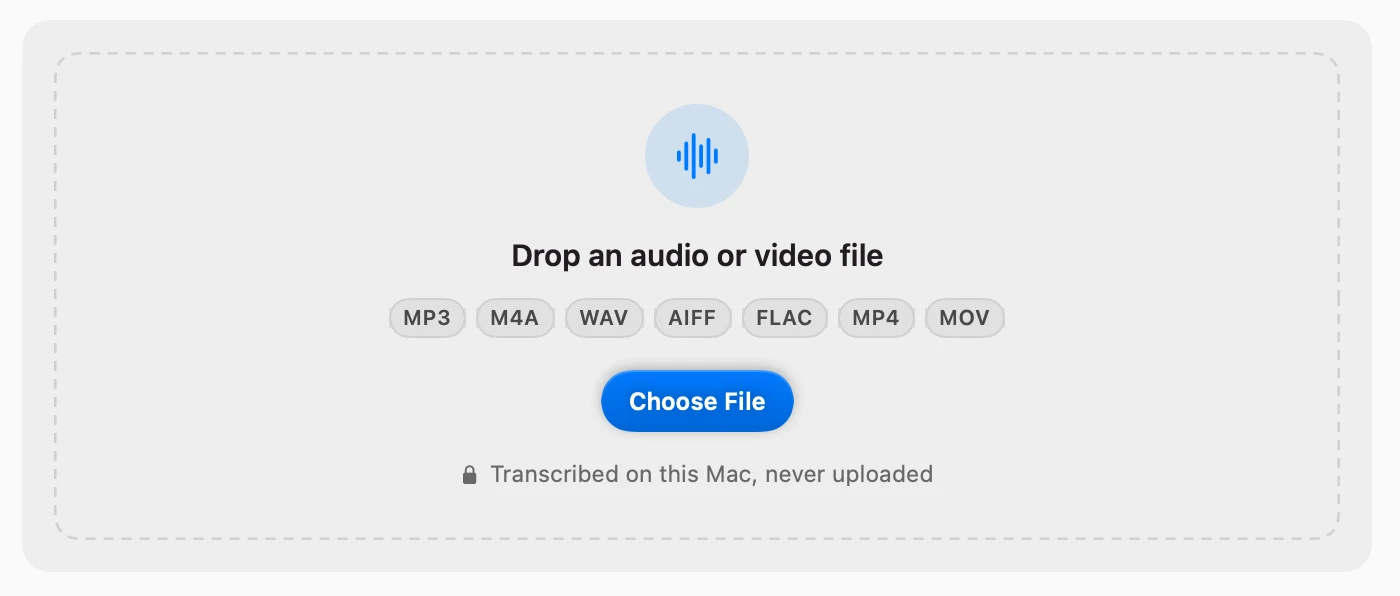
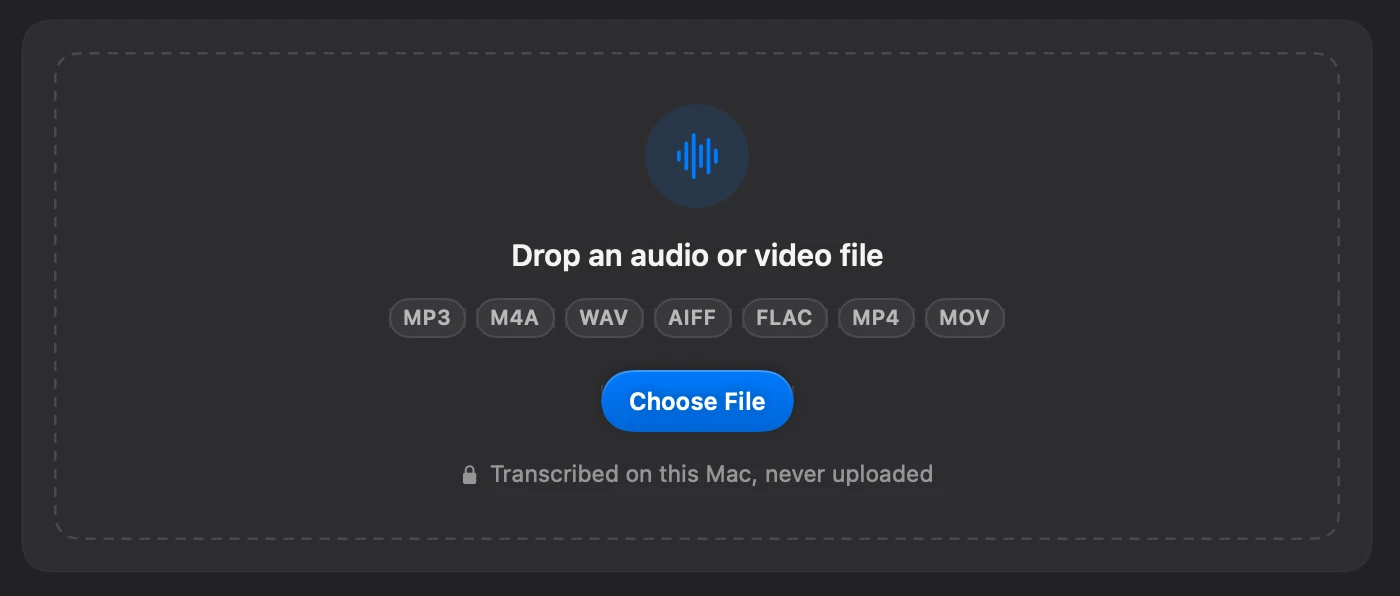
Das erste Transkript verwendet das Sprachmodell, mit dem du diktierst, also musst du nichts weiter laden.
Vier weitere Wege, Flit eine Datei zu geben
Du musst nicht zuerst die Einstellungen öffnen. Jeder dieser Wege öffnet den Tab für dich, sodass du zusehen kannst, wie der Text ankommt.
- Zieh sie auf das Flit-Symbol in der Menüleiste. Der Auftrag startet sofort.
- Klicke die Datei im Finder mit der rechten Maustaste an und wähle Dienste → Transcribe with Flit. Der Auftrag startet sofort.
- Öffne sie mit Flit: Klicke die Datei mit der rechten Maustaste an, wähle Öffnen mit, dann Flit. Der Auftrag startet sofort.
- Klicke mit der rechten Maustaste auf das Flit-Symbol und wähle Datei transkribieren …. Eine Dateiauswahl erscheint, und der Tab öffnet sich mit der Datei bereit, sodass du Modell oder Formatierung ändern kannst, bevor du auf Transkribieren klickst.
Wähle mehrere Aufnahmen aus, und sie laufen nacheinander.
Während es läuft
Die Karte zeigt, wie weit Flit in der Aufnahme ist und wie lange es ungefähr noch dauert, mit dem bisherigen Transkript darunter. Stoppen beendet den Auftrag. Eine Datei, die du hinzufügst, während einer läuft, wartet in der Schlange und startet von selbst, und die Karte sagt, welche als Nächstes kommt.
Du kannst die Einstellungen schließen und weiterarbeiten. Das Flit-Symbol in der Menüleiste trägt einen Ring, der sich mit dem Fortschritt füllt, und sein Menü zeigt den Dateinamen und den Prozentsatz. Wenn Flit im Hintergrund ist, wenn das Transkript fertig ist, meldet das eine Mitteilung. Klicke darauf, um das Transkript zu öffnen.
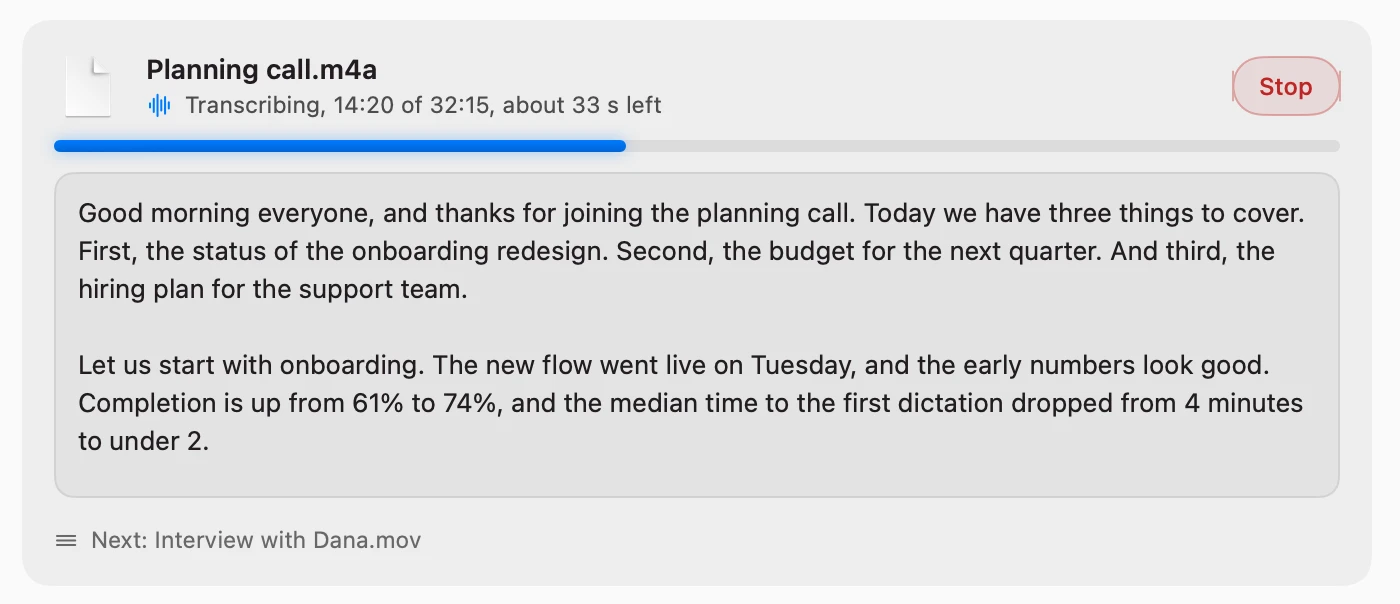
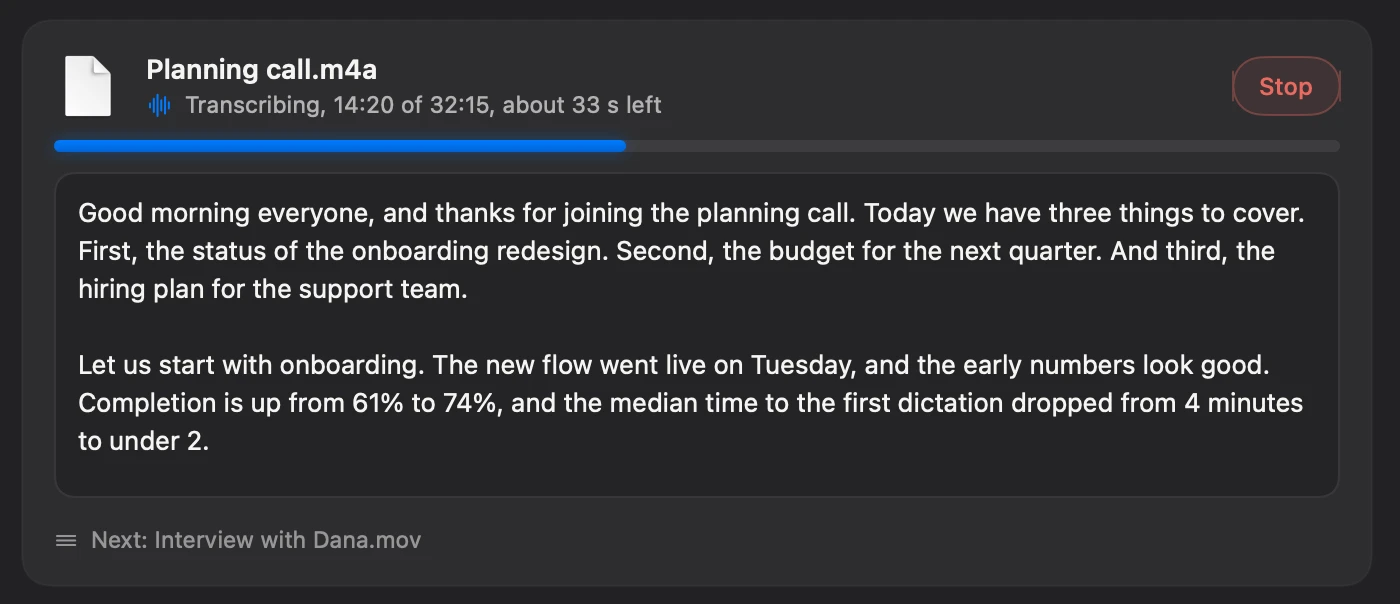
Wenn ein Transkript zum ersten Mal im Hintergrund fertig wird, fragt macOS, ob Flit Mitteilungen senden darf.
Lesen, kopieren, exportieren
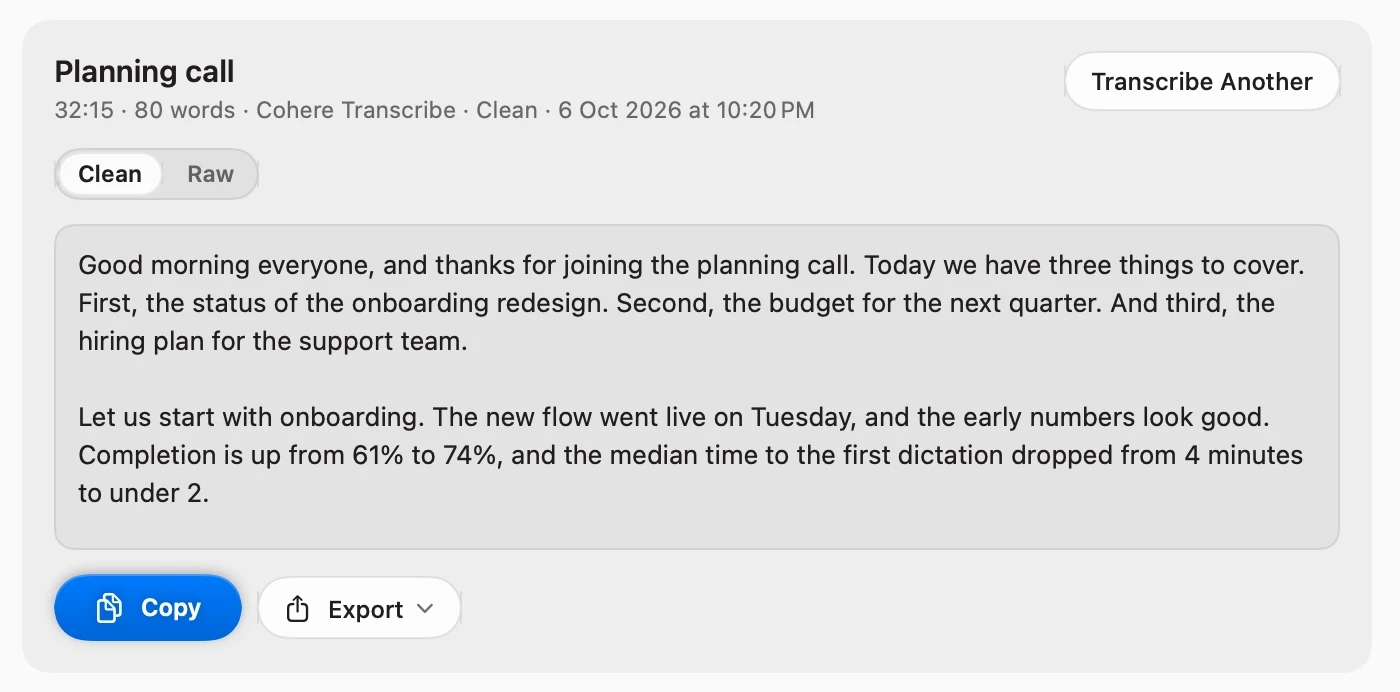
Ein fertiges Transkript zeigt oben seine Länge, die Anzahl der Wörter, das Sprachmodell und die Formatierungsstufe, und darunter den Text in Absätzen. Ein neuer Absatz beginnt, wo die sprechende Person zwei Sekunden oder länger pausiert hat.
- Kopieren legt den Text in die Zwischenablage.
- Exportieren sichert ihn als Text, Markdown, SRT-Untertitel oder VTT-Untertitel. Die Untertiteldateien haben Zeitstempel, eine Zeile pro Satz.
- Im Finder anzeigen öffnet den Ordner mit der Textdatei, die Flit für dich gesichert hat.
- Weitere transkribieren leert die Karte für die nächste Aufnahme. Das Transkript bleibt in der Liste darunter.
Roh oder formatiert: sehen, was gehört wurde
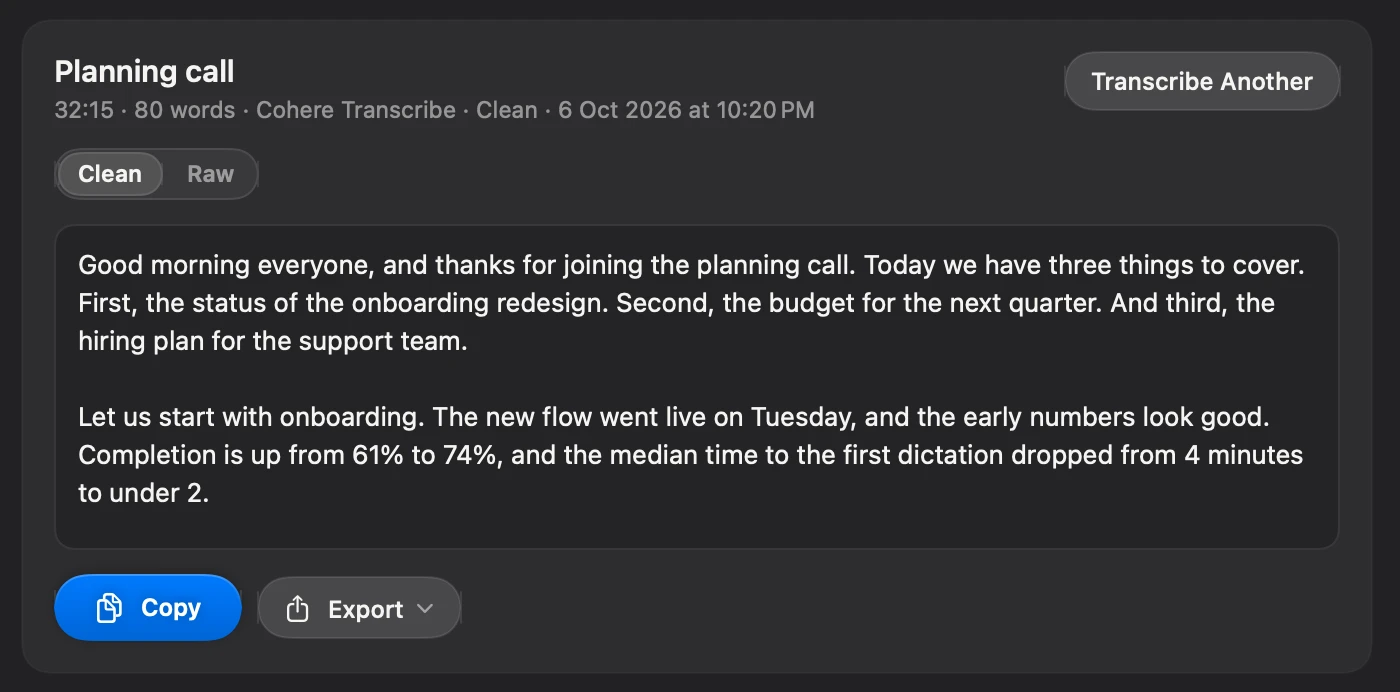
Unter dem Titel ist ein Schalter mit zwei Seiten. Die linke Seite ist die Formatierungsstufe, mit der das Transkript erstellt wurde, Bereinigt oder Ausgefeilt. Die rechte Seite ist Roh: was das Sprachmodell gehört hat, mit jedem Zögern und jedem Neuansatz.
Nutze sie, um einen Satz zu prüfen, der seltsam klingt, oder wenn du die Wörter genau so willst, wie sie gesprochen wurden. Kopieren nimmt die Seite, die gerade zu sehen ist. Die gesicherte Textdatei und die Exporte bleiben das formatierte Transkript.
Der Schalter ist ausgeblendet, wenn beide Seiten gleich lauten würden, wie bei einem Transkript, das mit „Wörtlich“ erstellt wurde. Transkripte von vor diesem Update haben keinen Rohtext zum Anzeigen.
Modell, Formatierung und Ordner wählen
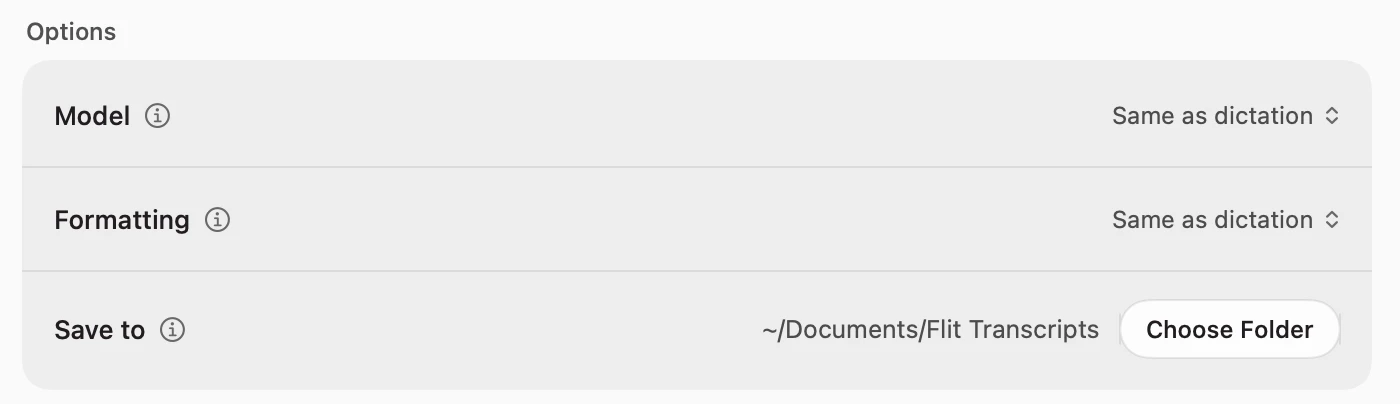
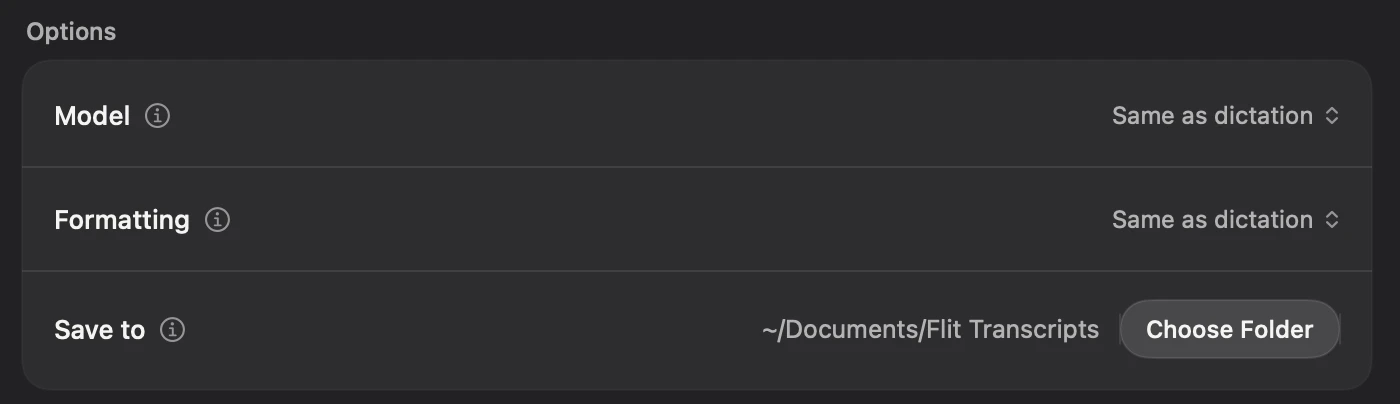
Unter der Karte sitzen drei Optionen, und Flit merkt sie sich. Sie sind von deinen Diktiereinstellungen getrennt, sodass du mit einem schnellen Modell diktieren und Aufnahmen mit einem genauen transkribieren kannst.
- Modell ist das Sprachmodell für Dateien. Nur Modelle, die du schon geladen hast, stehen in der Liste. Um eines hinzuzufügen, öffne Modelle in der Seitenleiste.
- Formatierung legt fest, wie weit Flit den Text aufräumt. Wörtlich behält jedes Wort. Bereinigt entfernt das Zögern und schreibt Uhrzeiten und Zahlen richtig, ohne Wartezeit. Ausgefeilt lässt das Formatierungsmodell über jeden Absatz laufen, sodass sich die Aufnahme wie Fließtext liest.
- Sichern in ist der Ordner, in den jedes fertige Transkript als Textdatei geschrieben wird. Zu Beginn ist das Dokumente → Flit Transcripts. Klicke auf Ordner auswählen, um ihn zu ändern.
Auf einem Mac mit Apple silicon und Cohere Transcribe dauerte eine zweistündige Aufnahme in unseren Tests etwa dreieinhalb Minuten bei „Bereinigt“ und etwa fünfzehn bei „Ausgefeilt“.
Ein Transkript später finden
Jedes Transkript, das du erstellst, bleibt unter Transkripte unten im Tab, das neueste zuerst. Klicke auf eines, um es wieder zu öffnen, mit denselben Optionen Kopieren, Exportieren und dem Roh-Schalter. Sobald du mehr als fünf hast, erscheint über der Liste ein Suchfeld. Es sucht in den Namen und im Text.
Der Papierkorb in einer Zeile löscht dieses Transkript aus Flit. Die Textdatei in deinem Ordner gehört dir und bleibt, wo sie ist.
Der Befehl flit, für das Terminal
Derselbe Transkribierer ist auch ein Befehl, für einen Ordner voller Aufnahmen oder ein Skript. Installiere ihn einmal, und flit funktioniert in jedem Terminal-Fenster.
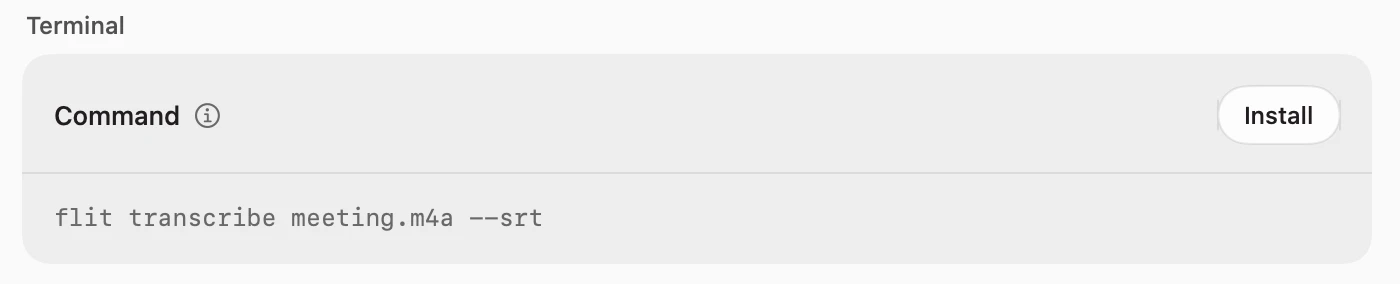
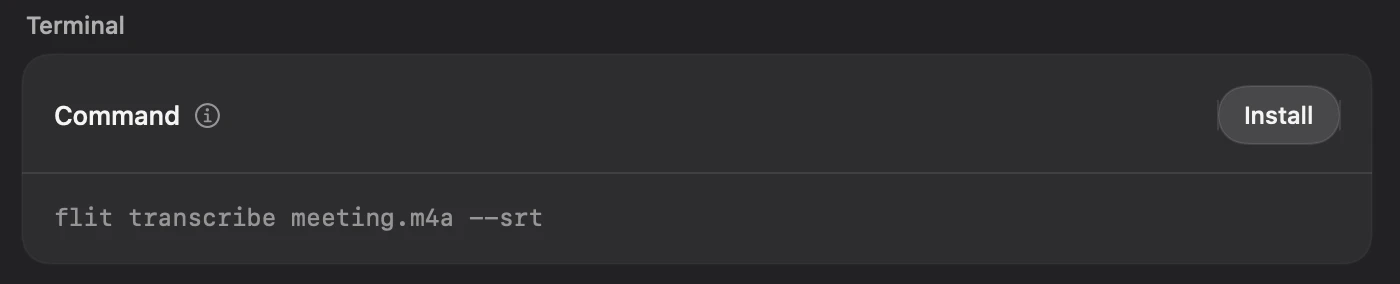
- Öffne Einstellungen → Transkribieren und suche Command unter Terminal.
- Klicke auf Installieren. Auf einem Mac mit Homebrew ist das alles. Auf einem Mac ohne Homebrew fragt macOS einmal nach deinem Passwort.
- Öffne ein neues Terminal-Fenster und tippe die Zeile, die unter dem Button steht.
flit transcribe meeting.m4aflit transcribe meeting.m4a --formatting clean --out ~/Transcripts --srt- Das Transkript wird ausgegeben, und die letzte Zeile nennt das Tempo und die Anzahl der Wörter.
--formattingnimmtverbatim,cleanoderpolished.--outnennt einen Ordner, in den das Transkript als Textdatei geschrieben wird.--srtund--vttschreiben zusätzlich Untertitel in diesen Ordner, und--mdschreibt Markdown statt der Textdatei.--modelund--languagewählen das Sprachmodell und die Sprache der Aufnahme.flit helplistet alles auf, undflit versionsagt, zu welchem Flit der Befehl gehört.
Wenn ein anderes Werkzeug auf deinem Mac schon auf flit hört, wie ein gleichnamiges Python-Paketierungswerkzeug, wird nichts von dir ersetzt: Der Befehl wird als flit-app installiert, und die Zeile sagt das. Entfernen nimmt ihn wieder weg. Der Befehl folgt der App, daher macht ihn ein Verschieben oder Aktualisieren von Flit nicht kaputt.
Was es noch nicht kann
Ein Transkript ist ein einziger Textfluss. Flit sagt nicht, wer was gesagt hat, und es nimmt kein Meeting auf, während es läuft: Du gibst ihm eine Aufnahme, die du schon hast. Sprecherkennzeichnung und Meeting-Aufnahme sind beide geplant, und beide werden wie alles andere auf deinem Mac laufen.
Häufige Fragen
Ist Flit 1.5 ein kostenloses Update?
Ja. Jede Lizenz enthält zwölf Monate Updates, und 1.5 ist eines davon. Die Testphase hat den Tab „Transkribieren“ ebenfalls.
Wie bekomme ich es?
Klicke mit der rechten Maustaste auf das Flit-Symbol in der Menüleiste und wähle Nach Updates suchen …. Nach dem Neustart ist der Tab „Transkribieren“ in den Einstellungen. Deine Einstellungen, dein Wörterbuch, deine Textbausteine und dein Verlauf bleiben erhalten.
Wird die Aufnahme irgendwohin hochgeladen?
Nein. Die Datei wird auf deinem Mac von denselben Sprachmodellen gelesen, die beim Diktieren arbeiten, und nichts verlässt den Mac. Flit transkribiert auch mit ausgeschaltetem WLAN.
Wie lang darf eine Aufnahme sein?
Es gibt kein Limit. Die Datei wird in Abschnitten von fünf Minuten gelesen, sodass eine zweistündige Aufnahme etwa so viel Arbeitsspeicher braucht wie eine kurze.
Welche Sprachen transkribiert es?
Die, die dein Sprachmodell abdeckt: Parakeet 25 europäische Sprachen, Cohere Transcribe 14, Qwen3-ASR 30, Whisper 99 und seit 1.6 Omnilingual mehr als 1.600.
Warum hat mein Transkript keinen Roh-Schalter?
Entweder wurde es mit „Wörtlich“ erstellt, wo roh und formatiert derselbe Text sind, oder es wurde erstellt, bevor es den Schalter gab. Transkribiere die Datei noch einmal, dann ist er da.
Wo werden meine Transkripte aufbewahrt?
An zwei Orten. Als Textdatei in dem Ordner, den du gewählt hast, zu Beginn Dokumente → Flit Transcripts, und in der Liste im Tab, die auch die Zeitstempel für Untertitel behält.
Der Befehl flit wird nicht gefunden. Was nun?
Öffne ein neues Terminal-Fenster, denn ein Fenster, das schon offen war, kennt einen neuen Befehl nicht. Wenn die Zeile in den Einstellungen flit-app zeigt, tippe stattdessen das: Ein anderes Werkzeug hatte den Namen flit schon.
Kennzeichnet es Sprecher?
Noch nicht. Wenn du heute Sprecherkennzeichnung brauchst, kann MacWhisper das auf dem Mac.

Alles in 1.5.0
Flit 1.5 ist ein kostenloses Update. Klicke mit der rechten Maustaste auf das Flit-Symbol in der Menüleiste und wähle „Nach Updates suchen …“. Neu bei Flit? 7 Tage kostenlos mit allen Funktionen, danach einmalig $19.
- Neu Eine Aufnahme transkribieren. Ein Tab „Transkribieren“ in den Einstellungen nimmt eine Audio- oder Videodatei (MP3, M4A, WAV, AIFF, FLAC, MP4, MOV) und macht daraus auf deinem Mac ein Transkript. Der Text erscheint nach und nach, eine zweistündige Aufnahme dauert ein paar Minuten, und du kannst weiterarbeiten, während es läuft.
- Neu Jeder Weg hinein. Zieh eine Datei auf das Flit-Symbol in der Menüleiste, wähle „Datei transkribieren“ in seinem Menü, klicke eine Aufnahme im Finder mit der rechten Maustaste an und wähle „Transcribe with Flit“, oder öffne die Datei mit Flit. Der Tab öffnet sich und zeigt den Fortschritt, und das Symbol trägt einen Ring, während es arbeitet.
- Neu Kopieren, sichern, exportieren. Jedes Transkript wird als Textdatei in einem Ordner deiner Wahl gesichert und für später im Tab aufbewahrt. Exportiere es als Markdown oder als SRT- und VTT-Untertitel mit Zeitstempeln.
- Neu Roh neben formatiert. Ein Schalter am fertigen Transkript zeigt, was das Sprachmodell gehört hat, jedes Zögern eingeschlossen, neben dem formatierten Text. „Kopieren“ nimmt die Seite, die gerade zu sehen ist.
- Neu Modell und Formatierung nach deiner Wahl. Wähle für Aufnahmen ein Sprachmodell und eine Formatierungsstufe, die von deinen Diktiereinstellungen abweichen, und Flit merkt sie sich. „Ausgefeilt“ hält eine Aufnahme als Fließtext, in eigenen Absätzen.
- Neu Aus dem Terminal. Installiere den Befehl flit unter Einstellungen, Transkribieren, und flit transcribe meeting.m4a gibt das Transkript in jedem Terminal-Fenster aus, mit Optionen für Modell, Sprache, Formatierungsstufe, Ausgabeordner und Untertitelformate.
- Datenschutz Aufnahmen werden auf deinem Mac von denselben Modellen transkribiert, die auch beim Diktieren arbeiten. Nichts wird hochgeladen, und die Datei wird in Stücken gelesen, damit eine lange Aufnahme nicht den Arbeitsspeicher füllt.
- Besser Eine Mitteilung meldet, wenn ein Transkript fertig ist, falls Flit im Hintergrund ist. Klicke darauf, um den Tab zu öffnen.