Flit 1.5: transcreva uma gravação no seu Mac

Em resumo
O Flit 1.5 adiciona uma aba Transcrever que transforma um arquivo de áudio ou vídeo em transcrição no seu Mac, sem enviar nada. Solte uma gravação na aba ou no ícone do Flit na barra de menus, ou clique nela com o botão direito no Finder. O texto aparece à medida que avança, e uma gravação de duas horas leva alguns minutos. Quando termina, você pode ler o que o modelo de voz ouviu ao lado do texto formatado, copiar qualquer um dos dois e exportar em Markdown, SRT ou VTT. É uma atualização gratuita para todas as licenças, e está ativa no período de teste.
Transcreva sua primeira gravação
A aba Transcrever fica nos Ajustes, em Atividade. Ela aceita áudio e vídeo que o macOS consegue reproduzir, entre eles MP3, M4A, WAV, AIFF, FLAC, MP4 e MOV. De um vídeo, só o som é lido, e nada é feito com a imagem.
- Clique com o botão direito no ícone do Flit na barra de menus e escolha Ajustes…, depois Transcrever na barra lateral.
- Solte uma gravação na aba, ou clique em Escolher Arquivo e escolha uma.
- O arquivo aparece com a duração. Clique em Transcrever.
- O texto aparece à medida que cada parte termina. Quando acabar, clique em Copiar.
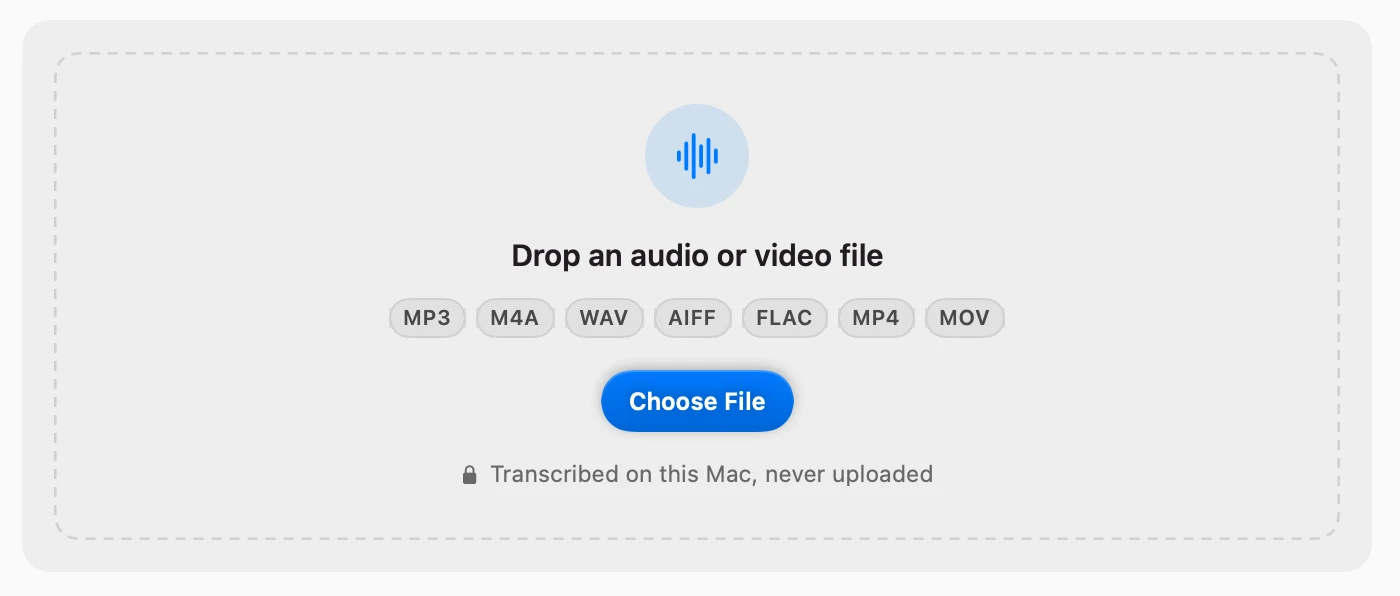
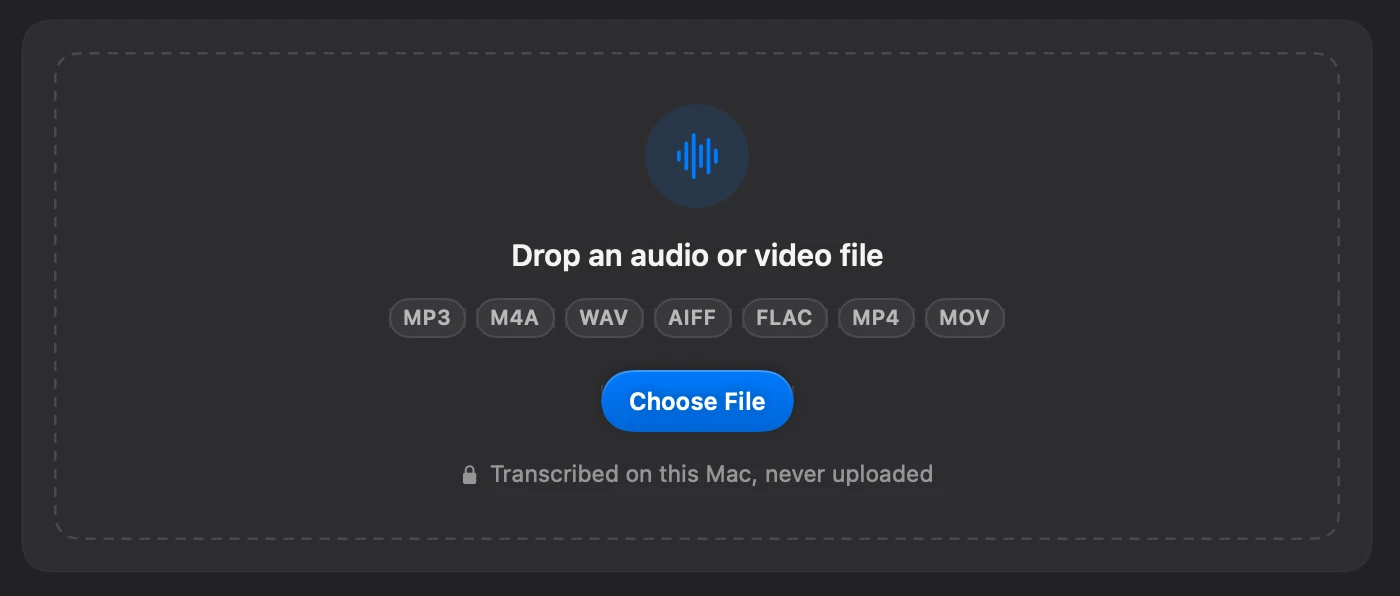
A primeira transcrição usa o modelo de voz com que você dita, então não há mais nada para baixar.
Mais quatro formas de entregar um arquivo ao Flit
Você não precisa abrir os Ajustes antes. Cada uma destas abre a aba para você, então dá para ver o texto chegando.
- Solte no ícone do Flit na barra de menus. O trabalho começa na hora.
- Clique com o botão direito no arquivo no Finder e escolha Serviços → Transcribe with Flit. O trabalho começa na hora.
- Abra com o Flit: clique com o botão direito no arquivo, escolha Abrir com e depois Flit. O trabalho começa na hora.
- Clique com o botão direito no ícone do Flit e escolha Transcrever Arquivo…. Um seletor de arquivos aparece, e a aba abre com o arquivo pronto, para você mudar o modelo ou a formatação antes de clicar em Transcrever.
Selecione várias gravações e elas rodam uma depois da outra.
Enquanto roda
O cartão mostra até que ponto da gravação o Flit chegou e mais ou menos quanto falta, com a transcrição até ali logo abaixo. Parar encerra o trabalho. Um arquivo que você adiciona enquanto outro está rodando espera na fila e começa sozinho, e o cartão diz qual é o próximo.
Você pode fechar os Ajustes e continuar trabalhando. O ícone do Flit na barra de menus ganha um anel que vai se enchendo conforme o trabalho avança, e o menu dele mostra o nome do arquivo e a porcentagem. Se o Flit estiver em segundo plano quando a transcrição ficar pronta, uma notificação avisa. Clique nela para abrir a transcrição.
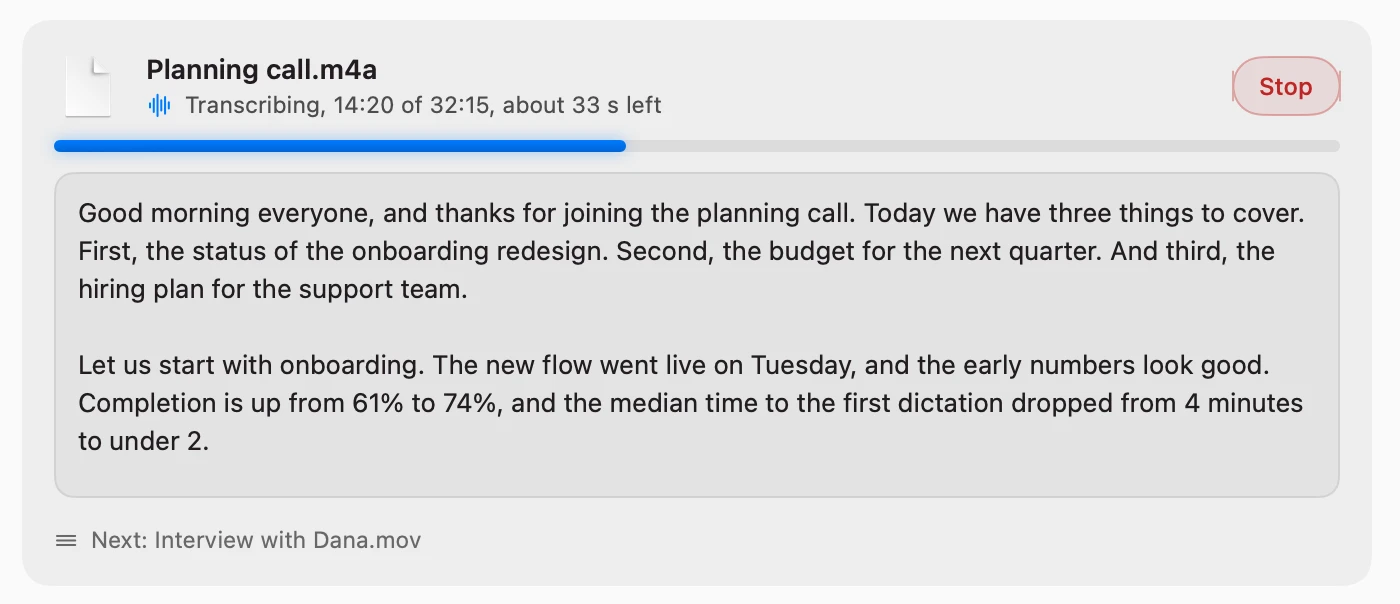
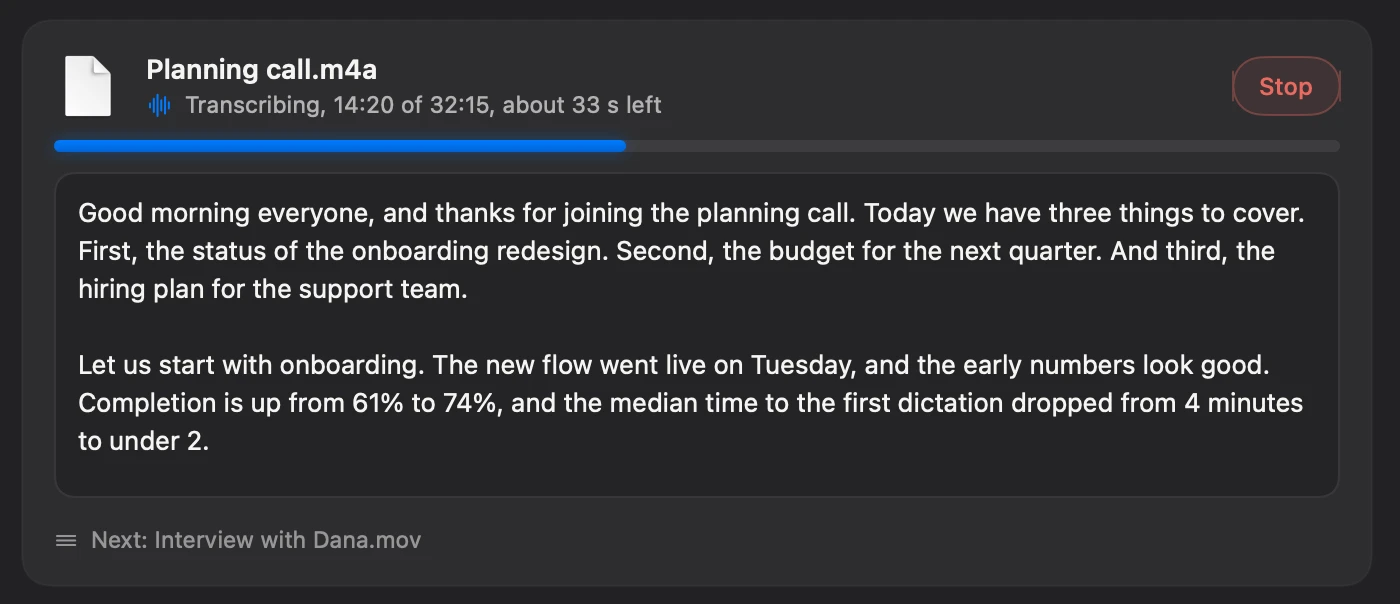
Na primeira vez que uma transcrição termina em segundo plano, o macOS pergunta se o Flit pode enviar notificações.
Leia, copie, exporte
Uma transcrição concluída mostra no topo a duração, o número de palavras, o modelo de voz e o nível de formatação, e o texto em parágrafos. Um novo parágrafo começa onde quem fala fez uma pausa de dois segundos ou mais.
- Copiar coloca o texto na área de transferência.
- Exportar salva como Texto, Markdown, Legendas SRT ou Legendas VTT. Os arquivos de legenda trazem marcas de tempo, uma linha por frase.
- Mostrar no Finder abre a pasta com o arquivo de texto que o Flit salvou para você.
- Transcrever Outro limpa o cartão para a próxima gravação. A transcrição fica na lista abaixo.
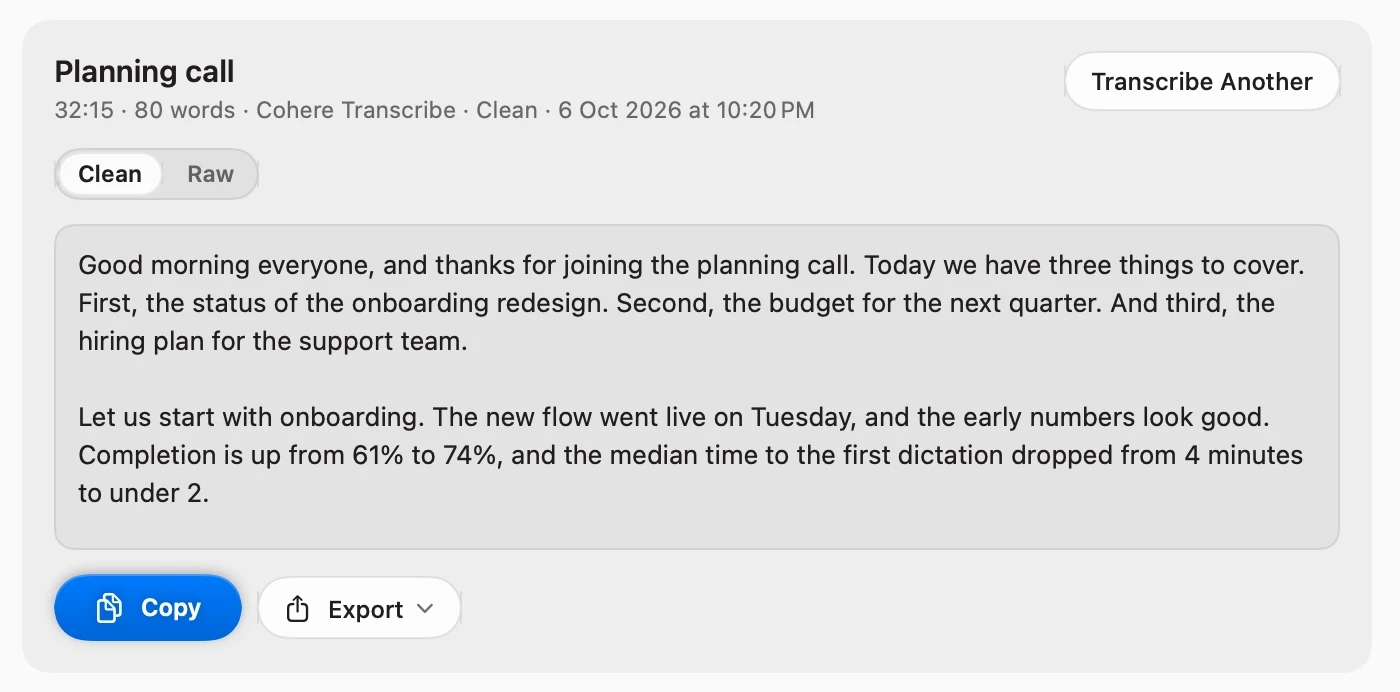
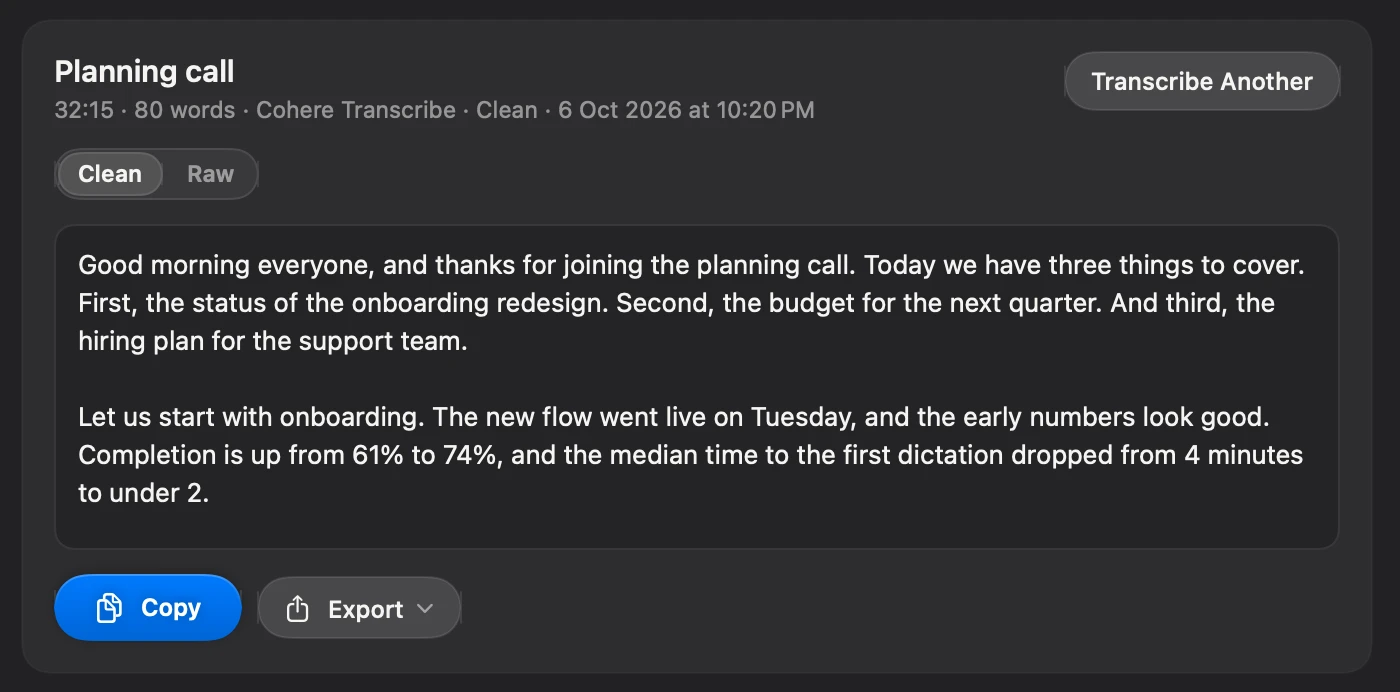
Bruto ou formatado: veja o que foi ouvido
Abaixo do título há uma chave com dois lados. O lado esquerdo é o nível de formatação com que a transcrição foi feita, Limpo ou Refinado. O lado direito é Bruto: o que o modelo de voz ouviu, com cada hesitação e cada começo em falso.
Use para conferir uma frase que soa estranha, ou quando você quer as palavras exatamente como foram ditas. Copiar pega o lado que estiver aparecendo. O arquivo de texto salvo e as exportações continuam sendo a transcrição formatada.
A chave fica escondida quando os dois lados seriam iguais, como acontece numa transcrição feita no Literal. Transcrições feitas antes desta atualização não têm texto bruto para mostrar.
Escolha o modelo, a formatação e a pasta
Três opções ficam abaixo do cartão, e o Flit se lembra delas. Elas são separadas dos seus ajustes de ditado, então você pode ditar com um modelo rápido e transcrever gravações com um preciso.
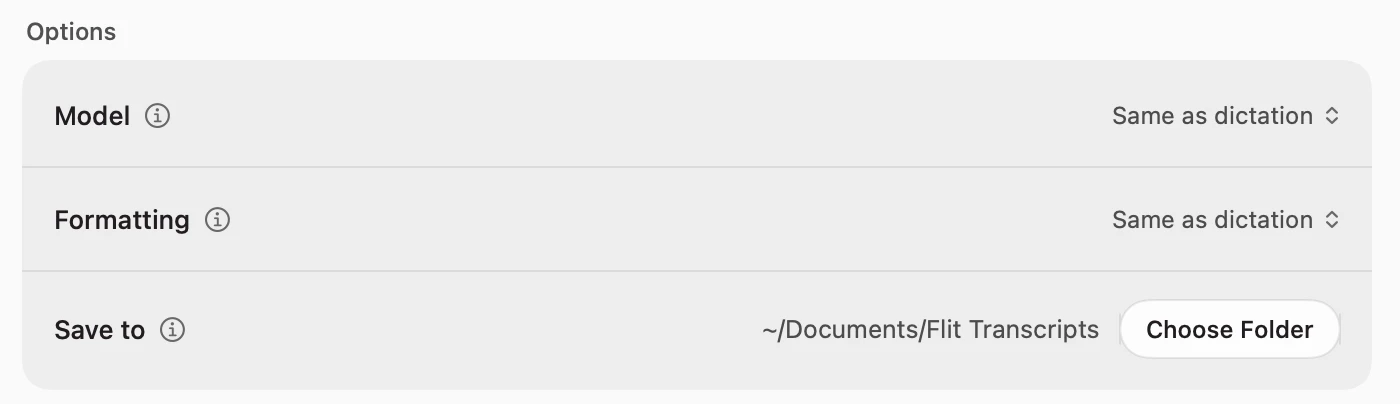
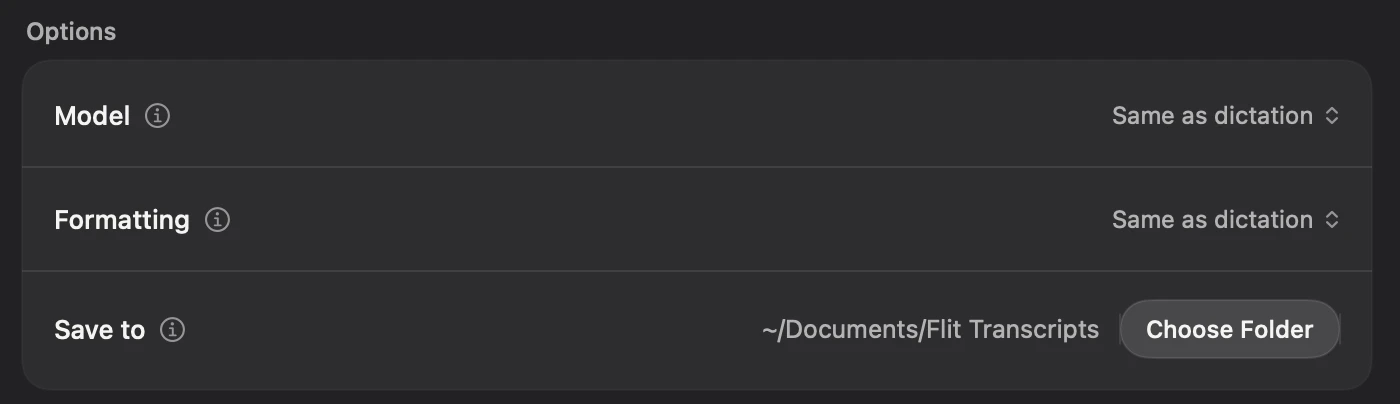
- Modelo é o modelo de voz para arquivos. Só aparecem os modelos que você já baixou. Para adicionar um, abra Modelos na barra lateral.
- Formatação é o quanto o Flit arruma o texto. Literal mantém cada palavra. Limpo tira as hesitações e escreve horários e números direito, sem espera. Refinado passa o modelo de formatação em cada parágrafo para a gravação ser lida como prosa.
- Salvar em é a pasta onde cada transcrição concluída é gravada como arquivo de texto. Ela começa como Documentos → Flit Transcripts. Clique em Escolher Pasta para mudar.
Num Mac com Apple silicon e o Cohere Transcribe, uma gravação de duas horas levou cerca de três minutos e meio no Limpo nos nossos testes, e cerca de quinze no Refinado.
Encontre uma transcrição depois
Cada transcrição que você faz fica guardada em Transcrições, no fim da aba, da mais nova para a mais antiga. Clique numa para abri-la de novo, com os mesmos Copiar, Exportar e a chave do texto bruto. Quando você tem mais de cinco, aparece um campo de busca acima da lista. Ele procura nos nomes e no texto.
A lixeira numa linha apaga aquela transcrição do Flit. O arquivo de texto na sua pasta é seu e fica onde está.
O comando flit, para o Terminal
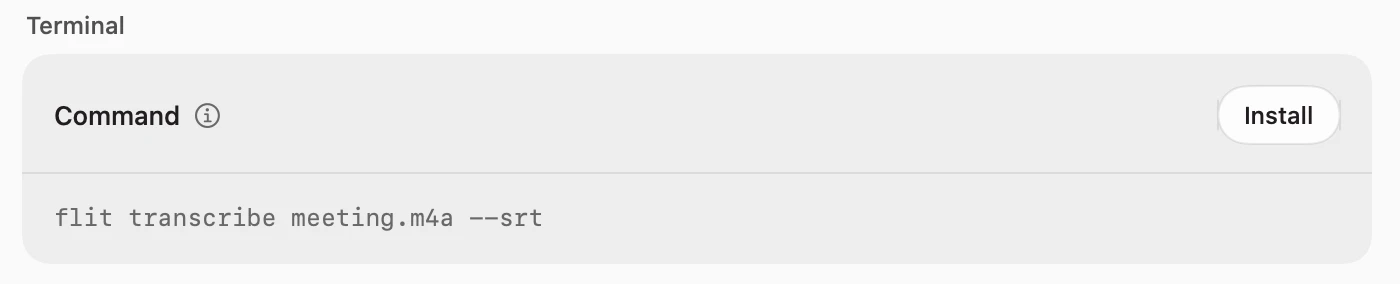
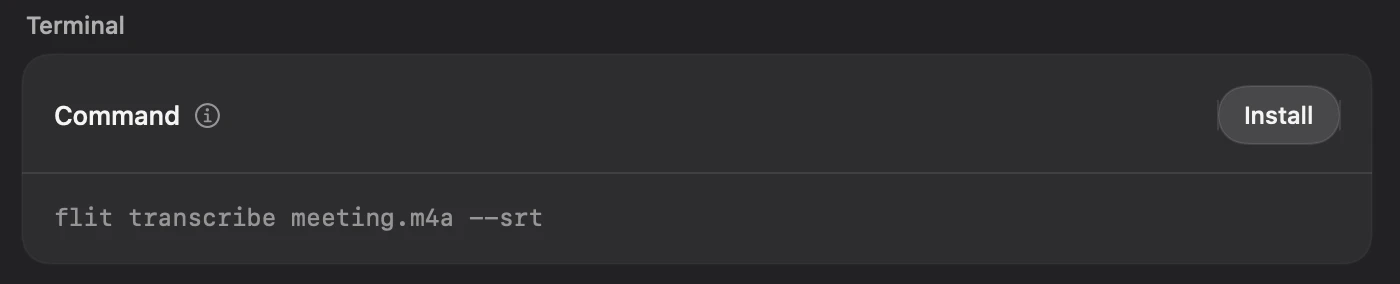
O mesmo transcritor também é um comando, para uma pasta de gravações ou um script. Instale uma vez e flit funciona em qualquer janela do Terminal.
- Abra Ajustes → Transcrever e encontre Comando em Terminal.
- Clique em Instalar. Num Mac com Homebrew, é só isso. Num Mac sem Homebrew, o macOS pede sua senha uma vez.
- Abra uma nova janela do Terminal e digite a linha mostrada abaixo do botão.
flit transcribe meeting.m4aflit transcribe meeting.m4a --formatting clean --out ~/Transcripts --srt- A transcrição é exibida, e a última linha mostra a velocidade e o número de palavras.
--formattingaceitaverbatim,cleanoupolished.--outindica uma pasta onde gravar a transcrição como arquivo de texto.--srte--vtttambém gravam legendas nessa pasta, e--mdgrava Markdown no lugar do arquivo de texto.--modele--languageescolhem o modelo de voz e o idioma da gravação.flit helplista tudo isso, eflit versiondiz a qual Flit o comando pertence.
Se outra ferramenta no seu Mac já responde a flit, como uma ferramenta de empacotamento Python com esse nome, nada seu é substituído: o comando é instalado como flit-app, e a linha avisa. Remover tira o comando de novo. O comando acompanha o app, então mover ou atualizar o Flit não o quebra.
O que ele ainda não faz
Uma transcrição é um fluxo único de texto. O Flit não diz quem falou o quê, e não grava uma reunião enquanto ela acontece: você entrega a ele uma gravação que já tem. Identificação de quem fala e gravação de reuniões estão nos planos, e as duas vão rodar no seu Mac como todo o resto.
Perguntas frequentes
O Flit 1.5 é uma atualização gratuita?
Sim. Toda licença inclui doze meses de atualizações, e a 1.5 é uma delas. O período de teste também tem a aba Transcrever.
Como eu consigo a atualização?
Clique com o botão direito no ícone do Flit na barra de menus e escolha Buscar Atualizações…. A aba Transcrever aparece nos Ajustes depois de reiniciar. Seus ajustes, dicionário, trechos e histórico continuam.
A gravação é enviada para algum lugar?
Não. O arquivo é lido no seu Mac pelos mesmos modelos de voz que fazem o ditado, e nada sai do Mac. O Flit transcreve com o Wi-Fi desligado.
Qual pode ser a duração de uma gravação?
Não há limite. O arquivo é lido cinco minutos de cada vez, então uma gravação de duas horas usa mais ou menos a mesma memória que uma curta.
Quais idiomas ele transcreve?
Os que o seu modelo de voz cobre: o Parakeet cobre 25 idiomas europeus, o Cohere Transcribe 14, o Qwen3-ASR 30, o Whisper 99 e, desde a 1.6, o Omnilingual mais de 1.600.
Por que não há a chave Bruto na minha transcrição?
Ou ela foi feita no Literal, em que bruto e formatado são o mesmo texto, ou foi feita antes de a chave existir. Transcreva o arquivo de novo e ela aparece.
Onde ficam minhas transcrições?
Em dois lugares. Um arquivo de texto na pasta que você escolheu, que começa como Documentos → Flit Transcripts, e a lista na aba, que também guarda as marcas de tempo para as legendas.
O comando flit não é encontrado. E agora?
Abra uma nova janela do Terminal, porque uma janela que já estava aberta não enxerga um comando novo. Se a linha nos Ajustes diz flit-app, digite isso: outra ferramenta já tinha o nome flit.
Ele identifica quem está falando?
Ainda não. Se identificar quem fala é o que você precisa hoje, o MacWhisper faz isso no Mac.

Tudo o que vem na versão 1.5.0
O Flit 1.5 é uma atualização gratuita. Clique com o botão direito no ícone do Flit na barra de menus e escolha Buscar Atualizações. Novo no Flit? Ele é gratuito por 7 dias com todos os recursos ativos, depois $19 uma única vez.
- Novo Transcreva uma gravação. Uma aba Transcrever nos Ajustes recebe um arquivo de áudio ou vídeo (MP3, M4A, WAV, AIFF, FLAC, MP4, MOV) e o transforma em transcrição no seu Mac. O texto aparece à medida que avança, uma gravação de duas horas leva alguns minutos, e você pode continuar trabalhando enquanto isso.
- Novo Todos os caminhos. Solte um arquivo no ícone do Flit na barra de menus, escolha Transcrever Arquivo no menu dele, clique com o botão direito numa gravação no Finder e escolha Transcribe with Flit, ou abra o arquivo com o Flit. A aba se abre para mostrar o progresso, e o ícone ganha um anel enquanto trabalha.
- Novo Copiar, salvar, exportar. Cada transcrição é salva como arquivo de texto numa pasta que você escolhe e fica guardada na aba para depois. Exporte como Markdown, ou como legendas SRT e VTT com marcas de tempo.
- Novo Bruto ao lado do formatado. Uma chave na transcrição concluída mostra o que o modelo de voz ouviu, com cada hesitação, ao lado do texto formatado. Copiar pega o que estiver aparecendo.
- Novo Seu modelo e sua formatação. Escolha um modelo de voz e um nível de formatação para gravações, diferentes dos ajustes de ditado, e o Flit se lembra deles. O Refinado mantém a gravação em prosa, com parágrafos próprios.
- Novo Pelo Terminal. Instale o comando flit em Ajustes, Transcrever, e flit transcribe meeting.m4a mostra a transcrição em qualquer janela do Terminal, com opções para o modelo, o idioma, o nível de formatação, a pasta de saída e os formatos de legenda.
- Privacidade As gravações são transcritas no seu Mac pelos mesmos modelos que fazem o ditado. Nada é enviado, e o arquivo é lido em partes, então uma gravação longa não enche a memória.
- Melhorado Uma notificação avisa quando uma transcrição fica pronta se o Flit estiver em segundo plano. Clique nela para abrir a aba.