Flit 1.5: trascrivi una registrazione sul tuo Mac

In breve
Flit 1.5 aggiunge una scheda Trascrivi che trasforma un file audio o video in una trascrizione sul tuo Mac, senza caricare nulla. Trascina una registrazione sulla scheda o sull’icona di Flit nella barra dei menu, oppure fai clic destro sul file nel Finder. Il testo compare man mano, e una registrazione di due ore richiede pochi minuti. Alla fine puoi leggere cosa ha sentito il modello vocale accanto al testo formattato, copiare l’uno o l’altro ed esportare in Markdown, SRT o VTT. È un aggiornamento gratuito per ogni licenza, ed è attivo anche nella prova.
Trascrivi la tua prima registrazione
La scheda Trascrivi si trova nelle Impostazioni, sotto Attività. Accetta audio e video che macOS sa riprodurre, tra cui MP3, M4A, WAV, AIFF, FLAC, MP4 e MOV. Di un video viene letto solo l’audio, e l’immagine non viene usata.
- Fai clic destro sull’icona di Flit nella barra dei menu e scegli Impostazioni…, poi Trascrivi nella barra laterale.
- Trascina una registrazione sulla scheda, oppure fai clic su Scegli file e selezionane una.
- Il file compare con la sua durata. Fai clic su Trascrivi.
- Il testo compare man mano che ogni pezzo è pronto. Alla fine, fai clic su Copia.
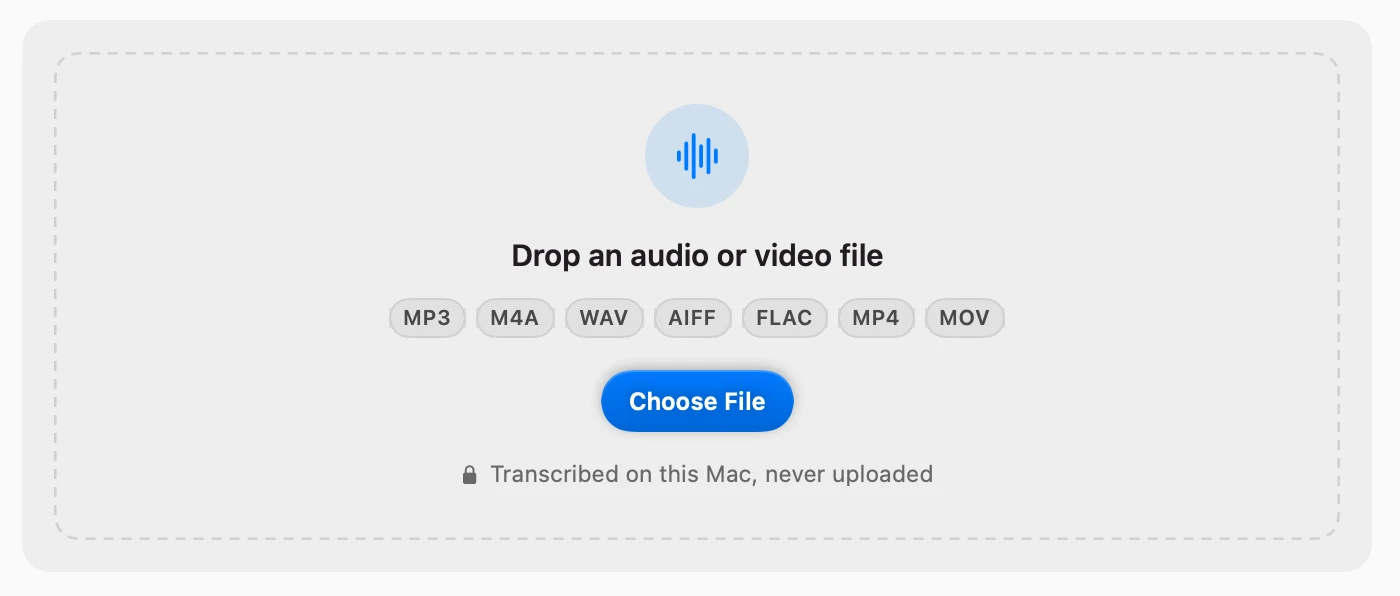
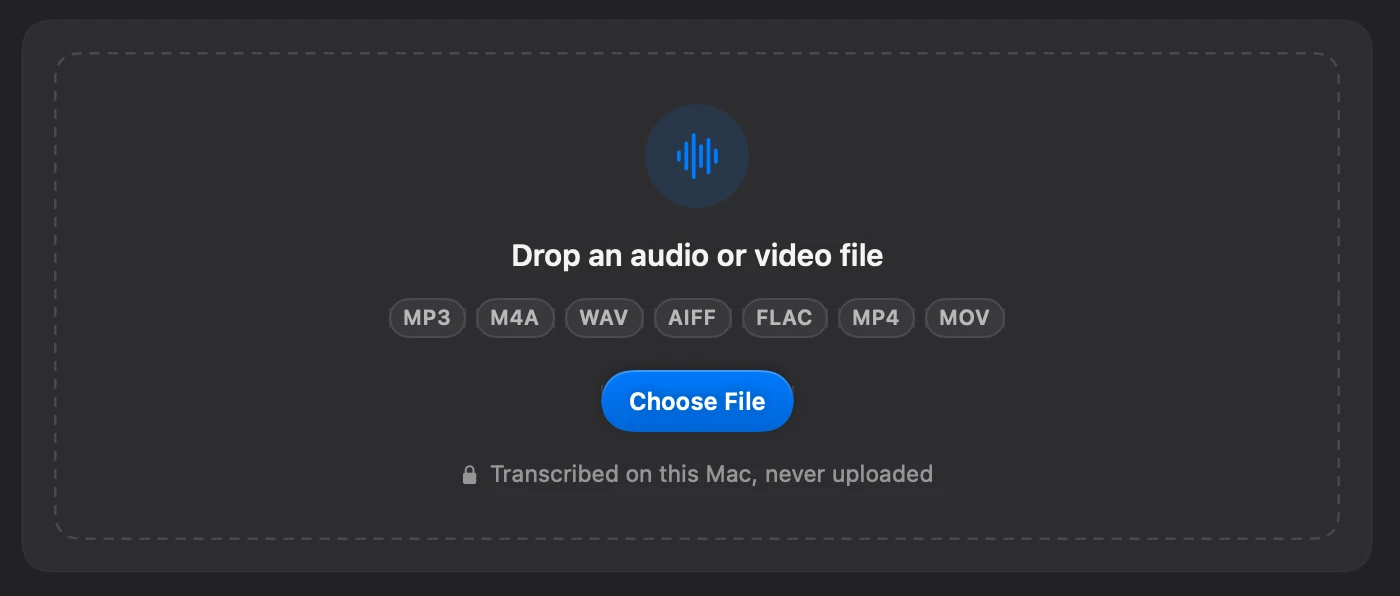
La prima trascrizione usa il modello vocale con cui detti, quindi non c’è altro da scaricare.
Altri quattro modi per passare un file a Flit
Non devi aprire prima le Impostazioni. Ognuno di questi apre la scheda per te, così puoi guardare il testo che arriva.
- Trascinalo sull’icona di Flit nella barra dei menu. Il lavoro parte subito.
- Fai clic destro sul file nel Finder e scegli Servizi → Transcribe with Flit. Il lavoro parte subito.
- Aprilo con Flit: fai clic destro sul file, scegli Apri con, poi Flit. Il lavoro parte subito.
- Fai clic destro sull’icona di Flit e scegli Trascrivi file…. Compare una finestra per scegliere il file, e la scheda si apre con il file pronto, così puoi cambiare il modello o la formattazione prima di fare clic su Trascrivi.
Seleziona più registrazioni e vengono trascritte una dopo l’altra.
Mentre lavora
Il riquadro mostra a che punto della registrazione è arrivato Flit e quanto manca circa, con sotto la trascrizione fin lì. Interrompi termina il lavoro. Un file che aggiungi mentre un altro è in corso aspetta in coda e parte da solo, e il riquadro indica qual è il prossimo.
Puoi chiudere le Impostazioni e continuare a lavorare. L’icona di Flit nella barra dei menu mostra un anello che si riempie man mano, e il suo menu mostra il nome del file e la percentuale. Se Flit è in background quando la trascrizione è pronta, una notifica te lo dice. Fai clic per aprire la trascrizione.
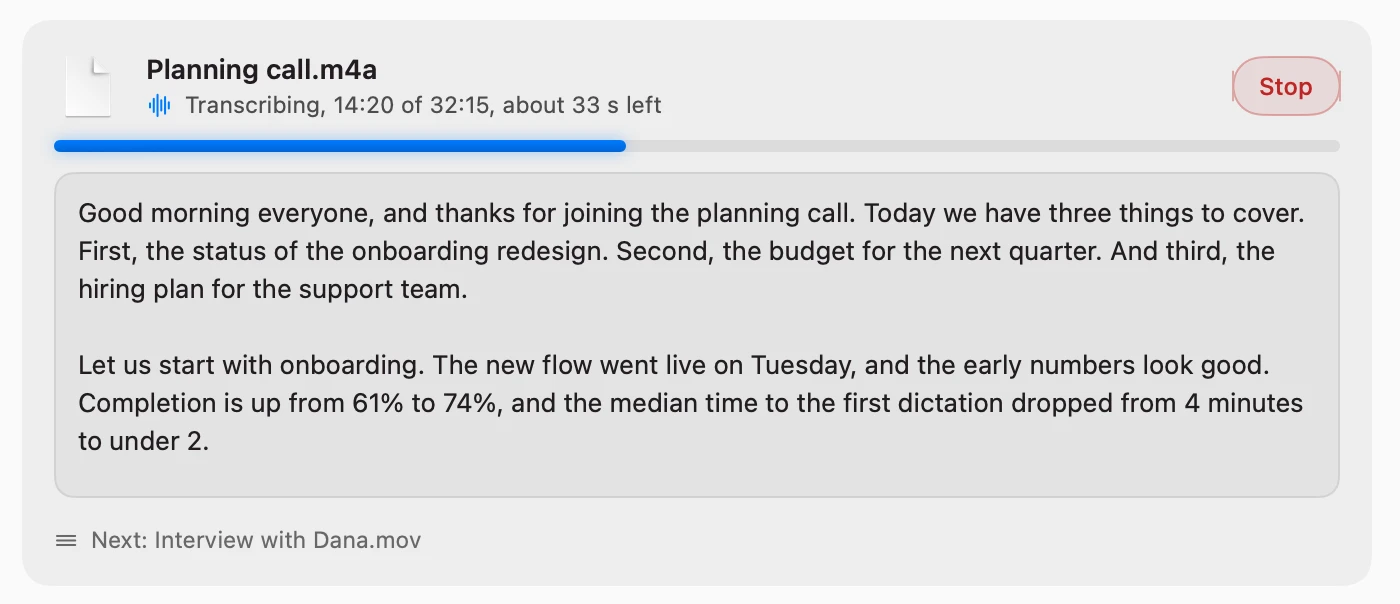
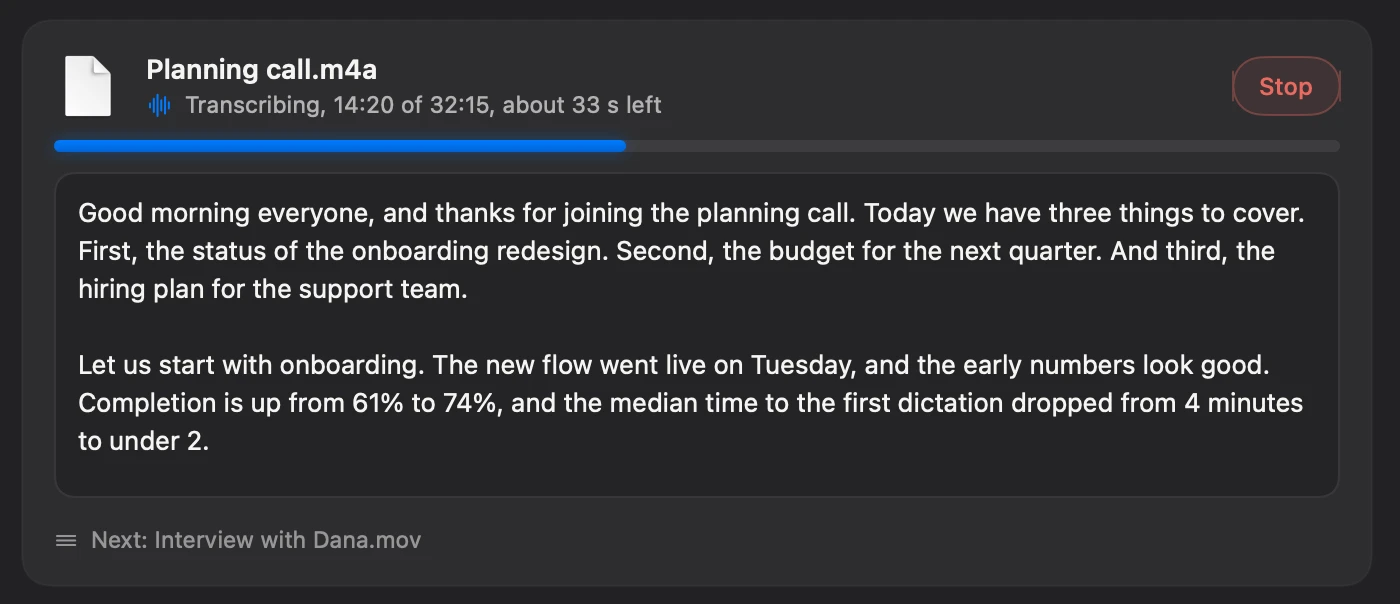
La prima volta che una trascrizione finisce in background, macOS chiede se Flit può inviare notifiche.
Leggila, copiala, esportala
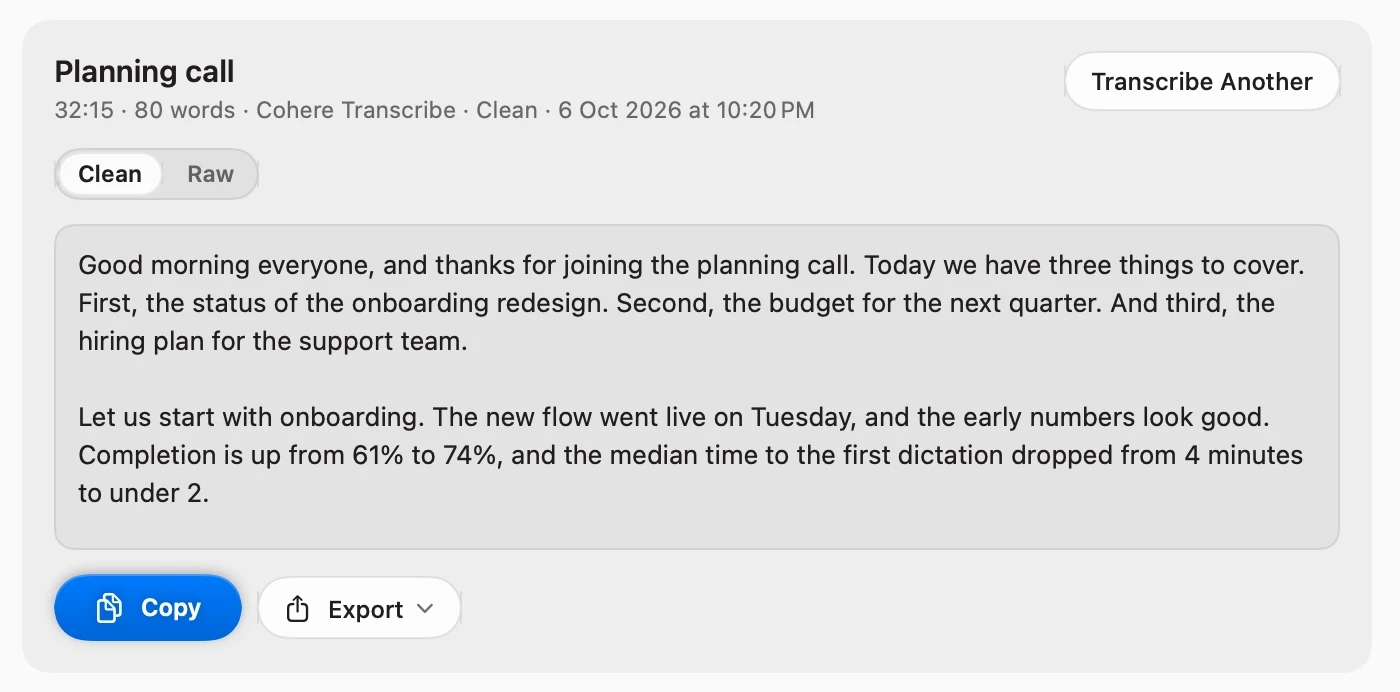
Una trascrizione finita mostra in alto la durata, il numero di parole, il modello vocale e il livello di formattazione, e sotto il testo diviso in paragrafi. Un nuovo paragrafo inizia dove chi parla ha fatto una pausa di due secondi o più.
- Copia mette il testo negli appunti.
- Esporta lo salva come Testo, Markdown, Sottotitoli SRT o Sottotitoli VTT. I file dei sottotitoli hanno i tempi, una riga per frase.
- Mostra nel Finder apre la cartella con il file di testo che Flit ha salvato per te.
- Trascrivine un altro svuota il riquadro per la registrazione successiva. La trascrizione resta nell’elenco sotto.
Grezzo o formattato: guarda cosa è stato sentito
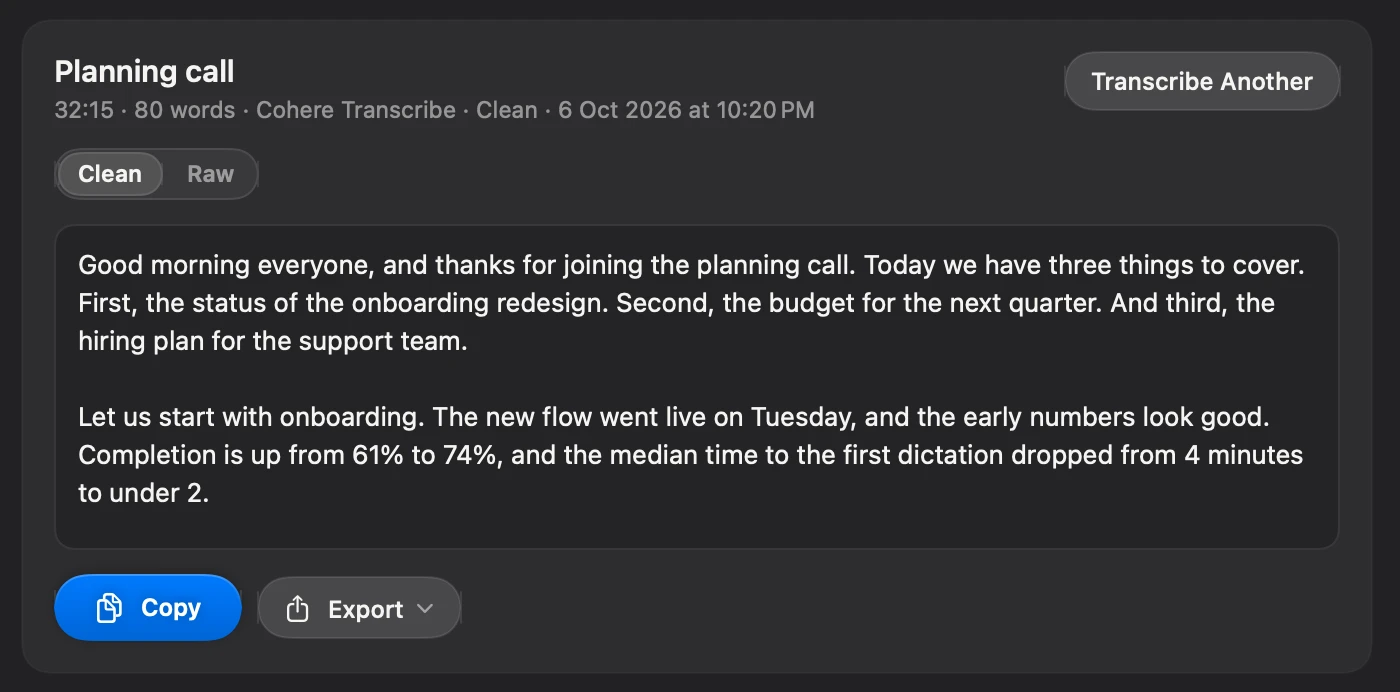
Sotto il titolo c’è un interruttore con due lati. Il lato sinistro è il livello di formattazione con cui è stata fatta la trascrizione, Pulito o Rifinito. Il lato destro è Grezzo: ciò che ha sentito il modello vocale, con ogni esitazione e falsa partenza lasciate dentro.
Usalo per controllare una frase che suona strana, o quando vuoi le parole esattamente come sono state dette. Copia prende il lato visibile. Il file di testo salvato e le esportazioni restano la trascrizione formattata.
L’interruttore è nascosto quando i due testi sarebbero uguali, come succede per una trascrizione fatta a Letterale. Le trascrizioni fatte prima di questo aggiornamento non hanno un testo grezzo da mostrare.
Scegli il modello, la formattazione e la cartella
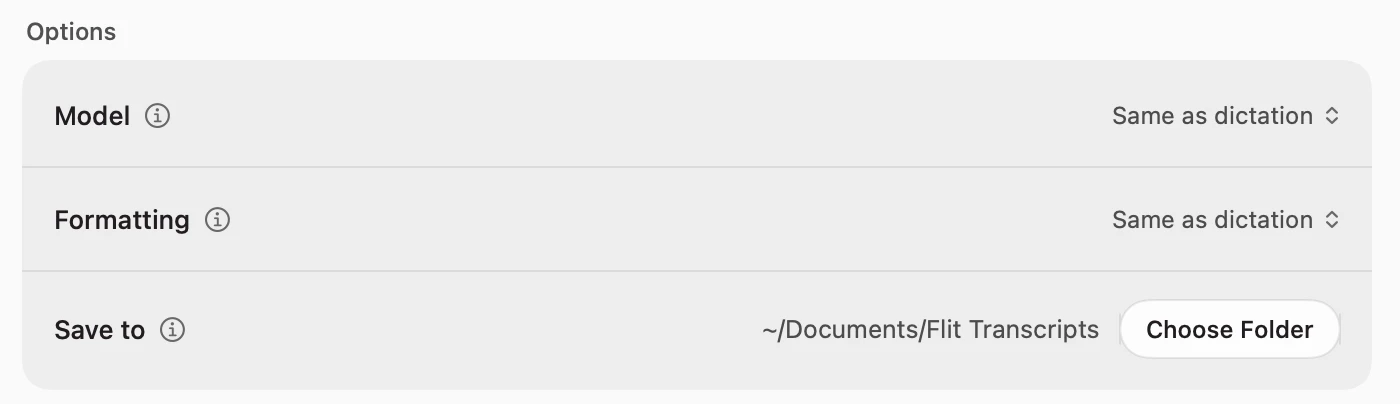
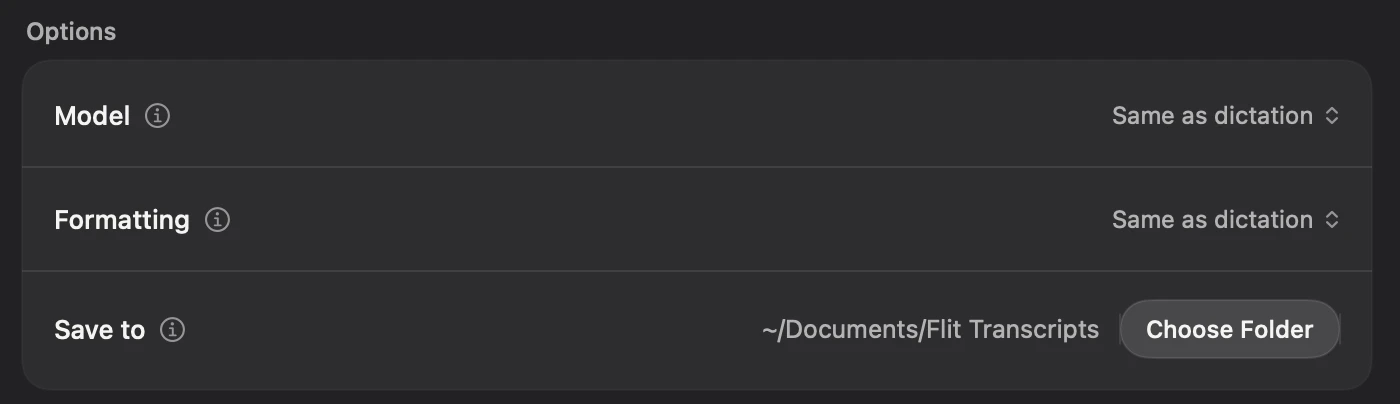
Sotto il riquadro ci sono tre opzioni, e Flit se le ricorda. Sono separate dalle impostazioni della dettatura, così puoi dettare con un modello veloce e trascrivere le registrazioni con uno preciso.
- Modello è il modello vocale per i file. Sono elencati solo i modelli che hai già scaricato. Per aggiungerne uno, apri Modelli nella barra laterale.
- Formattazione indica quanto Flit sistema il testo. Letterale mantiene ogni parola. Pulito toglie le esitazioni e scrive orari e numeri come si deve, senza attese. Rifinito passa il modello di formattazione su ogni paragrafo così la registrazione si legge come prosa.
- Salva in è la cartella in cui ogni trascrizione finita viene scritta come file di testo. All’inizio è Documenti → Flit Transcripts. Fai clic su Scegli cartella per cambiarla.
Su un Mac con Apple silicon e Cohere Transcribe, nei nostri test una registrazione di due ore ha richiesto circa tre minuti e mezzo a Pulito, e circa quindici a Rifinito.
Ritrova una trascrizione in seguito
Ogni trascrizione che fai viene conservata sotto Trascrizioni in fondo alla scheda, dalla più recente. Fai clic su una per riaprirla, con gli stessi Copia, Esporta e interruttore Grezzo. Quando ne hai più di cinque, sopra l’elenco compare un campo di ricerca. Cerca nei nomi e nel testo.
Il cestino su una riga elimina quella trascrizione da Flit. Il file di testo nella tua cartella è tuo e resta dov’è.
Il comando flit, per Terminale
Lo stesso trascrittore è anche un comando, per una cartella di registrazioni o uno script. Installalo una volta e flit funziona in ogni finestra di Terminale.
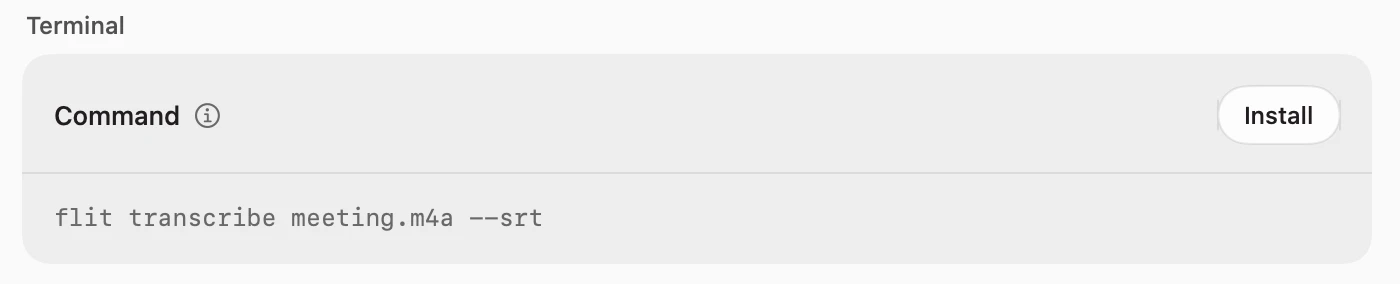
- Apri Impostazioni → Trascrivi e trova Comando sotto Terminale.
- Fai clic su Installa. Su un Mac con Homebrew non serve altro. Su un Mac senza, macOS chiede la tua password una volta.
- Apri una nuova finestra di Terminale e scrivi la riga mostrata sotto il pulsante.
flit transcribe meeting.m4aflit transcribe meeting.m4a --formatting clean --out ~/Transcripts --srt- La trascrizione viene stampata, e l’ultima riga indica la velocità e il numero di parole.
--formattingaccettaverbatim,cleanopolished.--outindica una cartella in cui scrivere la trascrizione come file di testo.--srte--vttscrivono anche i sottotitoli in quella cartella, e--mdscrive in Markdown al posto del file di testo.--modele--languagescelgono il modello vocale e la lingua della registrazione.flit helpelenca tutto, eflit versiondice a quale Flit appartiene il comando.
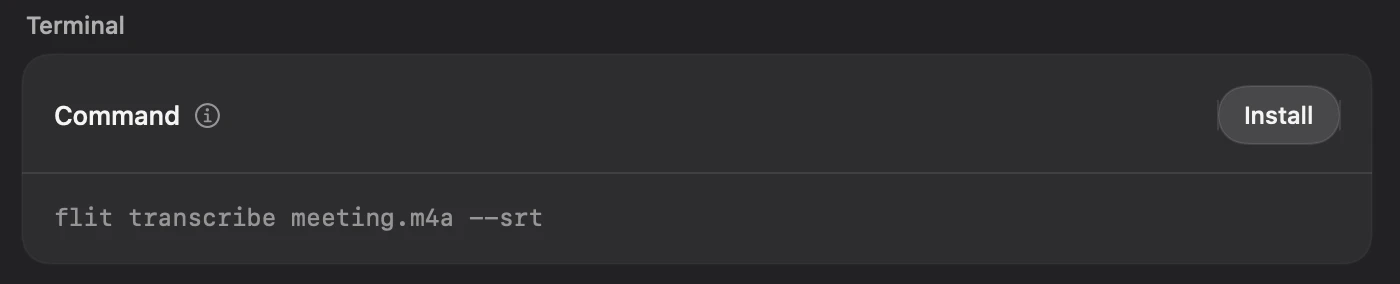
Se un altro strumento sul tuo Mac risponde già a flit, come fa uno strumento di pacchettizzazione Python con quel nome, non viene sostituito nulla di tuo: il comando viene installato come flit-app, e la riga lo dice. Rimuovi lo toglie di nuovo. Il comando segue l’app, quindi spostare o aggiornare Flit non lo rompe.
Cosa non fa ancora
Una trascrizione è un unico flusso di testo. Flit non dice chi ha detto cosa, e non registra una riunione mentre si svolge: gli passi una registrazione che hai già. Sono previste sia le etichette dei parlanti sia la registrazione delle riunioni, ed entrambe funzioneranno sul tuo Mac come tutto il resto.
Domande frequenti
Flit 1.5 è un aggiornamento gratuito?
Sì. Ogni licenza include dodici mesi di aggiornamenti, e la 1.5 è uno di questi. Anche la prova ha la scheda Trascrivi.
Come lo ottengo?
Fai clic destro sull’icona di Flit nella barra dei menu e scegli Controlla aggiornamenti…. Dopo il riavvio la scheda Trascrivi è nelle Impostazioni. Le tue impostazioni, il dizionario, gli snippet e la cronologia restano.
La registrazione viene caricata da qualche parte?
No. Il file viene letto sul tuo Mac dagli stessi modelli vocali che dettano, e nulla lascia il Mac. Flit trascrive anche con il Wi-Fi spento.
Quanto può essere lunga una registrazione?
Non c’è limite. Il file viene letto cinque minuti alla volta, quindi una registrazione di due ore usa circa la stessa memoria di una breve.
Quali lingue trascrive?
Quelle coperte dal tuo modello vocale: Parakeet copre 25 lingue europee, Cohere Transcribe 14, Qwen3-ASR 30, Whisper 99 e, dalla 1.6, Omnilingual più di 1.600.
Perché sulla mia trascrizione non c’è l’interruttore Grezzo?
O è stata fatta a Letterale, dove grezzo e formattato sono lo stesso testo, o è stata fatta prima che arrivasse l’interruttore. Trascrivi di nuovo il file e ci sarà.
Dove vengono conservate le mie trascrizioni?
In due posti. Un file di testo nella cartella che hai scelto, che all’inizio è Documenti → Flit Transcripts, e l’elenco nella scheda, che conserva anche i tempi per i sottotitoli.
Il comando flit non viene trovato. E adesso?
Apri una nuova finestra di Terminale, perché una finestra già aperta non vede un comando nuovo. Se la riga nelle Impostazioni dice flit-app, scrivi quello: un altro strumento aveva già il nome flit.
Distingue chi parla?
Non ancora. Se oggi ti servono le etichette dei parlanti, MacWhisper le fa sul Mac.

Tutte le novità della 1.5.0
Flit 1.5 è un aggiornamento gratuito. Fai clic destro sull’icona di Flit nella barra dei menu e scegli Controlla aggiornamenti. Non conosci ancora Flit? È gratis per 7 giorni con tutte le funzioni attive, poi $19 una volta sola.
- Nuovo Trascrivi una registrazione. Una scheda Trascrivi nelle Impostazioni accetta un file audio o video (MP3, M4A, WAV, AIFF, FLAC, MP4, MOV) e lo trasforma in una trascrizione sul tuo Mac. Il testo compare man mano, una registrazione di due ore richiede pochi minuti, e puoi continuare a lavorare mentre va.
- Nuovo Tutti i modi per iniziare. Trascina un file sull’icona di Flit nella barra dei menu, scegli Trascrivi file dal suo menu, fai clic destro su una registrazione nel Finder e scegli Transcribe with Flit, oppure apri il file con Flit. La scheda si apre per mostrare l’avanzamento, e l’icona mostra un anello mentre lavora.
- Nuovo Copia, salva, esporta. Ogni trascrizione viene salvata come file di testo in una cartella a tua scelta e conservata nella scheda per dopo. Esportala in Markdown, o come sottotitoli SRT e VTT con i tempi.
- Nuovo Grezzo accanto a formattato. Un interruttore sulla trascrizione finita mostra cosa ha sentito il modello vocale, ogni esitazione compresa, accanto al testo formattato. Copia prende quello che è visibile.
- Nuovo Il modello e la formattazione che vuoi tu. Scegli per le registrazioni un modello vocale e un livello di formattazione diversi da quelli della dettatura, e Flit se li ricorda. Rifinito mantiene una registrazione in prosa, divisa nei suoi paragrafi.
- Nuovo Dal terminale. Installa il comando flit da Impostazioni, Trascrivi, e flit transcribe meeting.m4a stampa la trascrizione in qualsiasi finestra di Terminale, con opzioni per il modello, la lingua, il livello di formattazione, la cartella di destinazione e i formati dei sottotitoli.
- Privacy Le registrazioni vengono trascritte sul tuo Mac dagli stessi modelli che dettano. Non viene caricato nulla, e il file viene letto a pezzi così una registrazione lunga non riempie la memoria.
- Migliorato Se Flit è in background, una notifica ti avvisa quando una trascrizione è pronta. Fai clic per aprire la scheda.