Flit 1.5:Macで録音を文字起こし

要点
Flit 1.5では「文字起こし」タブが加わり、オーディオやビデオのファイルをMac上で文字起こしできます。何もアップロードされません。録音をタブやメニューバーのFlitアイコンにドロップするか、Finderで右クリックします。テキストは処理が進むにつれて表示され、2時間の録音でも数分で終わります。完了したら、音声モデルが聞き取った内容と整形済みのテキストを見比べ、どちらでもコピーでき、Markdown、SRT、VTTで書き出せます。すべてのライセンスで無料のアップデートで、試用期間中でも使えます。
最初の録音を文字起こしする
「文字起こし」タブは、設定の「アクティビティ」の下にあります。MP3、M4A、WAV、AIFF、FLAC、MP4、MOVなど、macOSで再生できるオーディオやビデオを扱えます。ビデオは音声だけが読み込まれ、映像には何もしません。
- メニューバーのFlitアイコンを右クリックして「設定…」を選び、サイドバーの「文字起こし」をクリックします。
- 録音をタブにドロップするか、「ファイルを選択」をクリックして選びます。
- ファイルが長さとともに表示されます。「文字起こし」をクリックします。
- 区切りごとに処理が終わるとテキストが表示されます。完了したら「コピー」をクリックします。
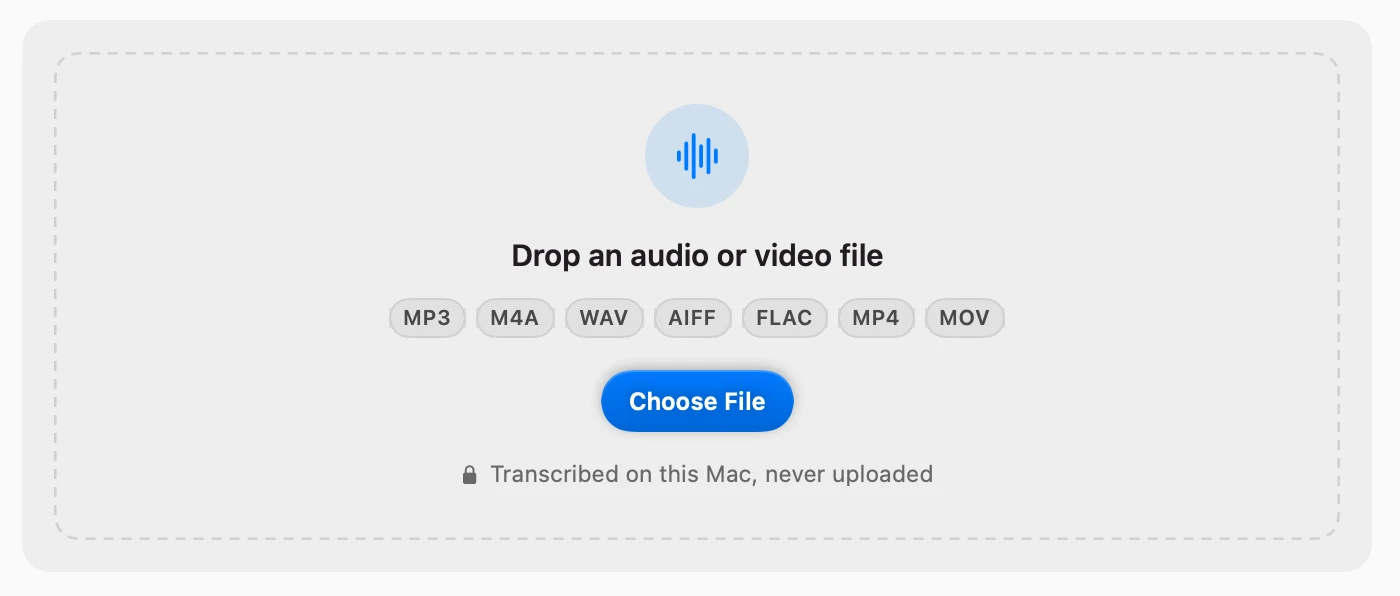
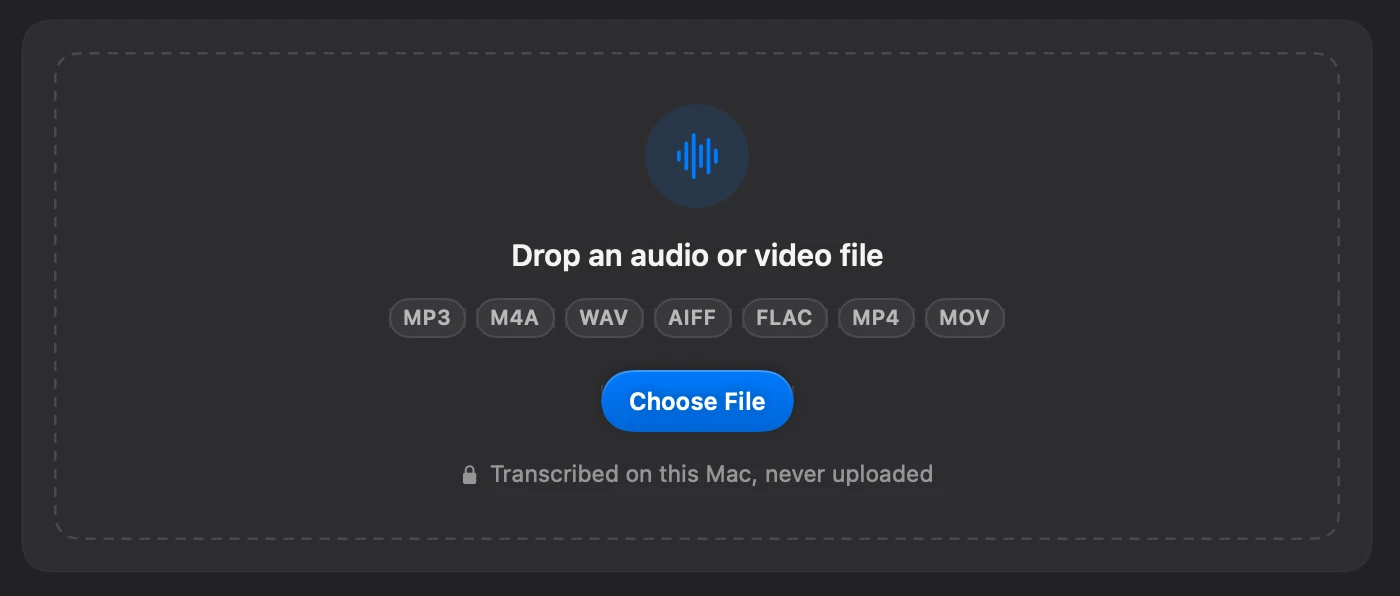
最初の文字起こしには音声入力と同じ音声モデルが使われるため、追加のダウンロードは不要です。
Flitにファイルを渡す、ほかの4つの方法
先に設定を開く必要はありません。どの方法でもタブが自動で開くので、テキストが届く様子を見られます。
- メニューバーのFlitアイコンにドロップします。すぐに処理が始まります。
- Finderでファイルを右クリックし、「サービス」→「Transcribe with Flit」を選択します。すぐに処理が始まります。
- Flitで開く:ファイルを右クリックし、「このアプリケーションで開く」→「Flit」を選択します。すぐに処理が始まります。
- Flitアイコンを右クリックして「ファイルを文字起こし…」を選択します。ファイル選択画面が表示され、ファイルが準備された状態でタブが開くので、「文字起こし」をクリックする前にモデルや整形を変更できます。
複数の録音を選ぶと、順番に処理されます。
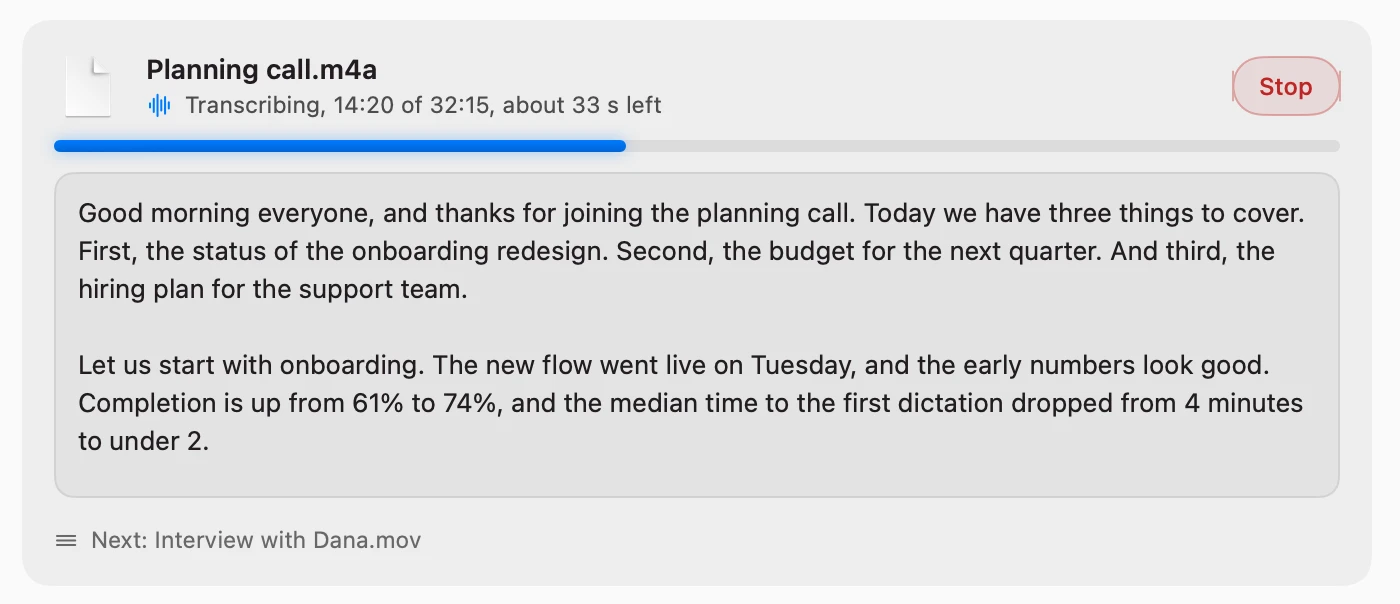
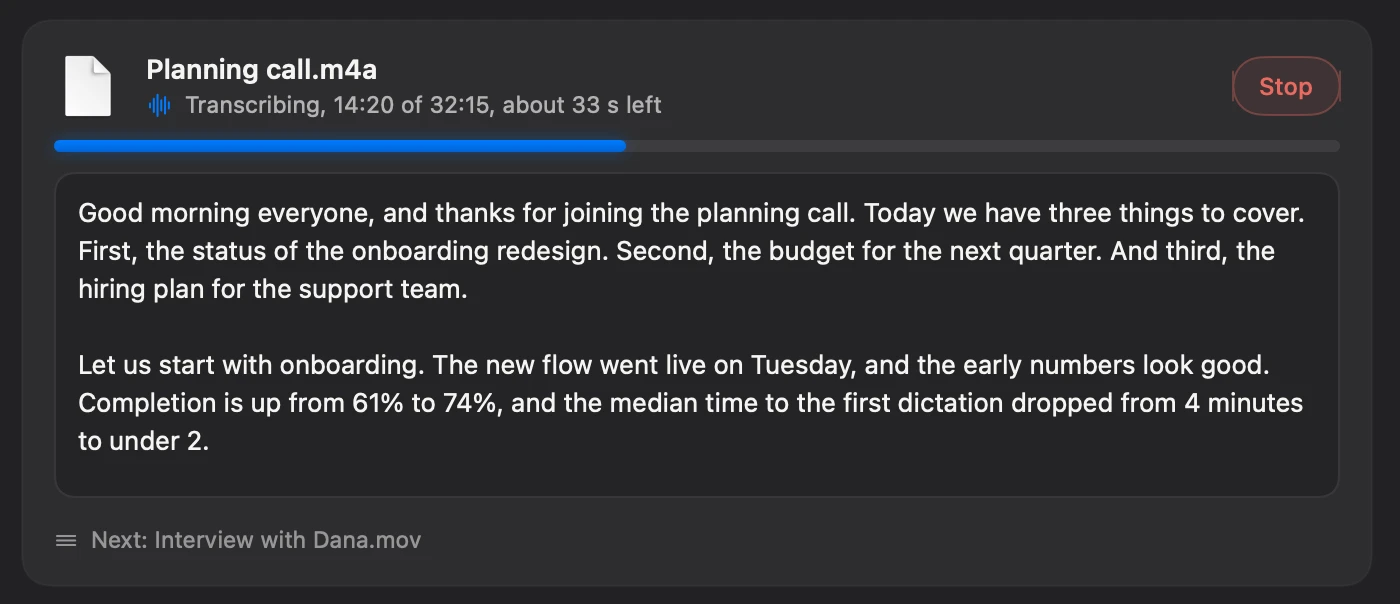
処理中は
カードには、録音のどこまで進んだかと残りのおよその時間が表示され、その下にそこまでの文字起こしが表示されます。「停止」で処理を終了します。処理中に追加したファイルは順番を待って自動的に始まり、カードには次のファイルが表示されます。
設定を閉じて作業を続けても構いません。メニューバーのFlitアイコンには処理に合わせて埋まっていくリングが表示され、メニューにはファイル名と進行率が表示されます。文字起こしの完了時にFlitがバックグラウンドにある場合は、通知でお知らせします。クリックすると文字起こしが開きます。
バックグラウンドで最初に文字起こしが完了したとき、macOSがFlitに通知を許可するかを尋ねます。
読む、コピーする、書き出す
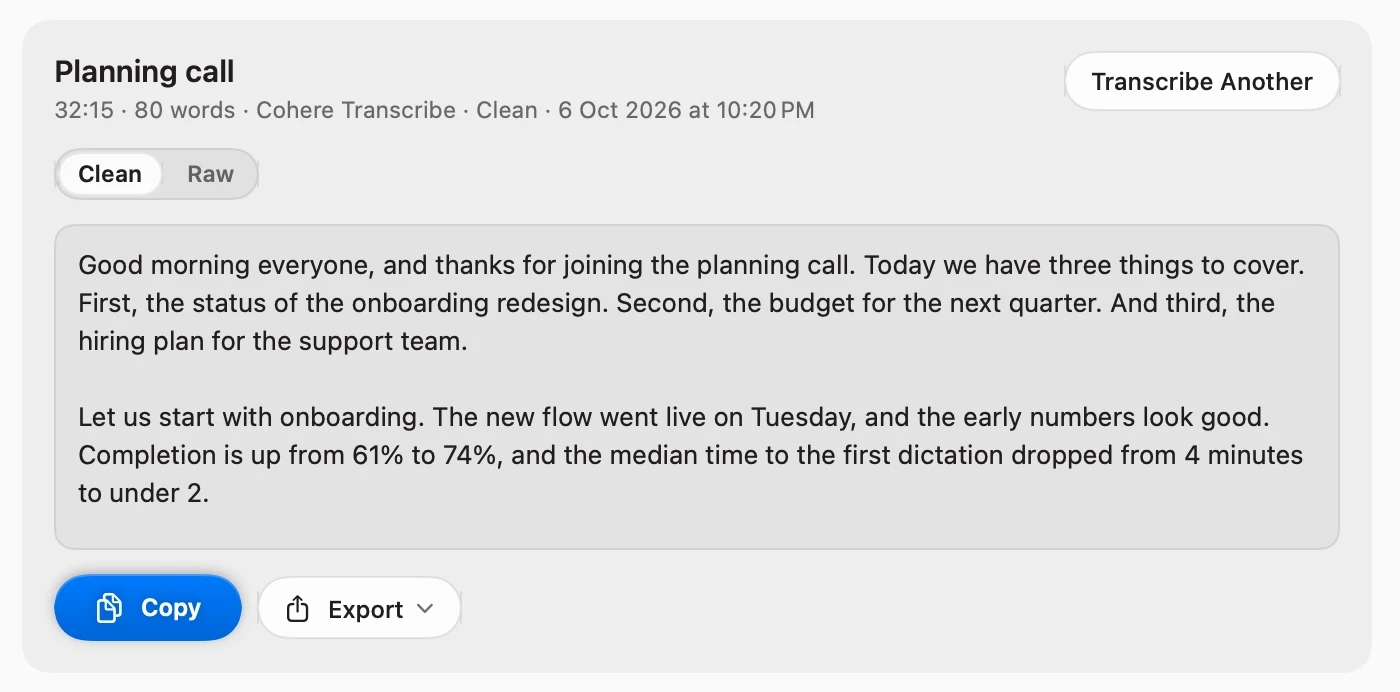
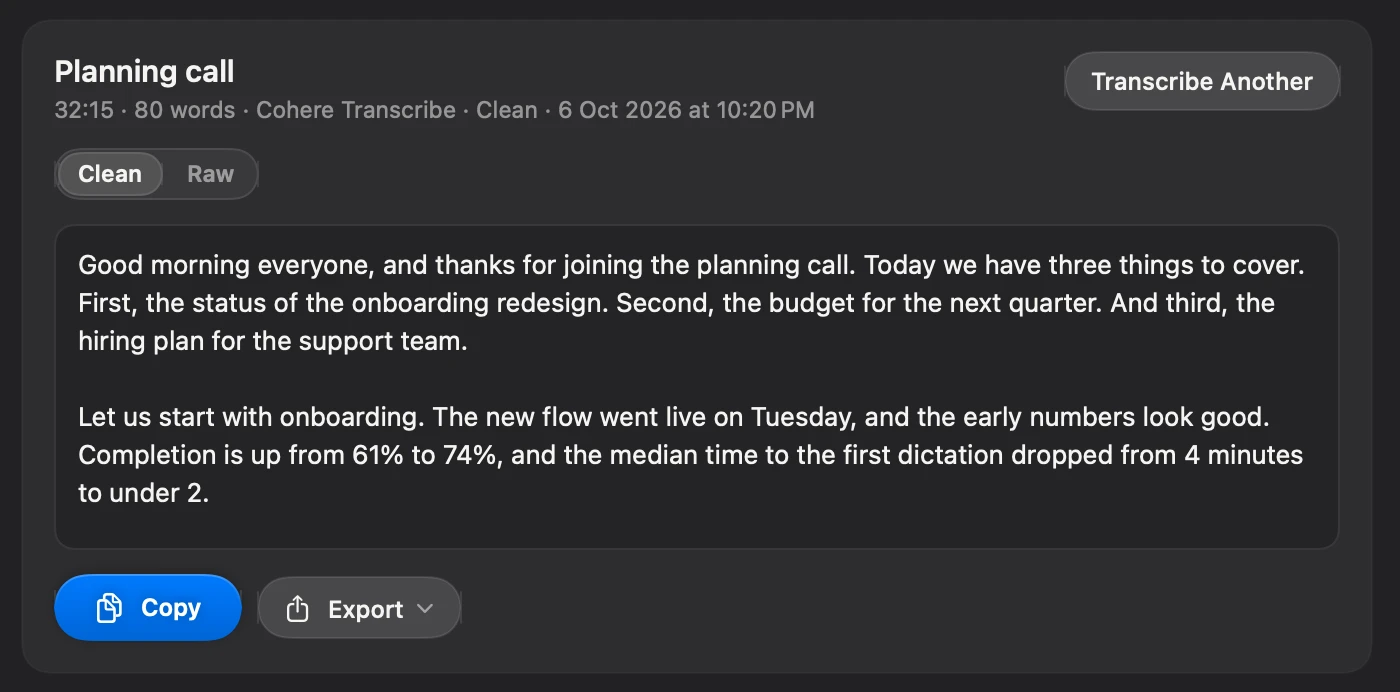
完成した文字起こしの上部には長さ、単語数、音声モデル、整形レベルが表示され、本文は段落に分かれています。話し手が2秒以上間を置いたところで新しい段落が始まります。
- 「コピー」でテキストをクリップボードにコピーします。
- 「書き出す」で「テキスト」「Markdown」「SRT字幕」「VTT字幕」として保存します。字幕ファイルにはタイムスタンプが付き、1文が1行になります。
- 「Finderに表示」で、Flitが保存したテキストファイルのあるフォルダを開きます。
- 「別のファイルを文字起こし」でカードをクリアし、次の録音に備えます。文字起こしは下の一覧に残ります。
未加工と整形済み:聞き取った内容を確認
タイトルの下に、左右2つの側を持つスイッチがあります。左側は文字起こしを作成したときの整形レベルで、「クリーン」か「洗練」です。右側は「未加工」で、音声モデルが聞き取った内容を、言いよどみや言い直しもすべてそのまま表示します。
読んで不自然な文を確かめたいときや、話したとおりの言葉が欲しいときに使います。「コピー」では表示中の側がコピーされます。保存されるテキストファイルと書き出したファイルは、整形済みの文字起こしのままです。
2つが同じ内容になる場合、スイッチは表示されません。「そのまま」で作成した文字起こしがそうです。このアップデートより前に作成した文字起こしには、表示できる未加工のテキストがありません。
モデル、整形、フォルダを選ぶ
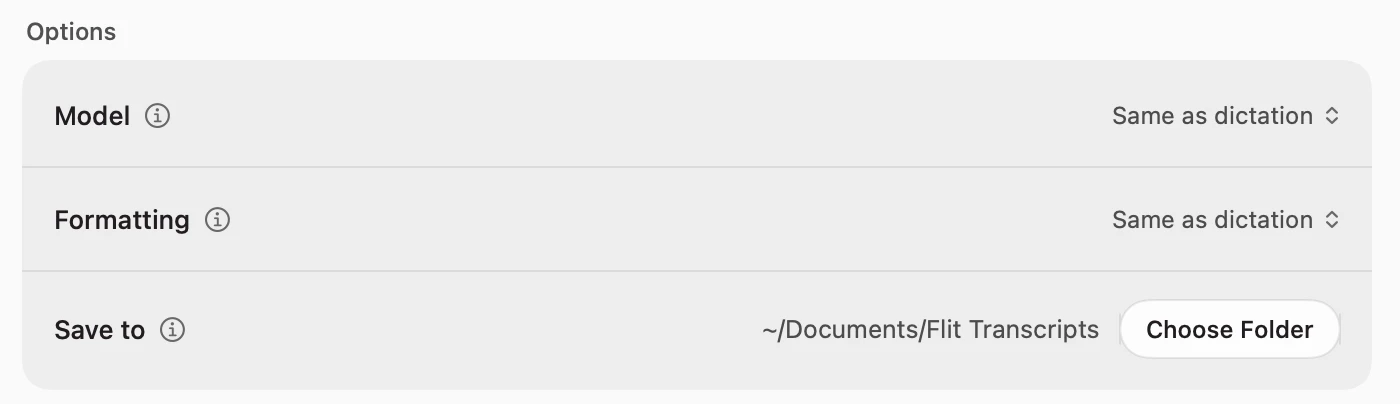
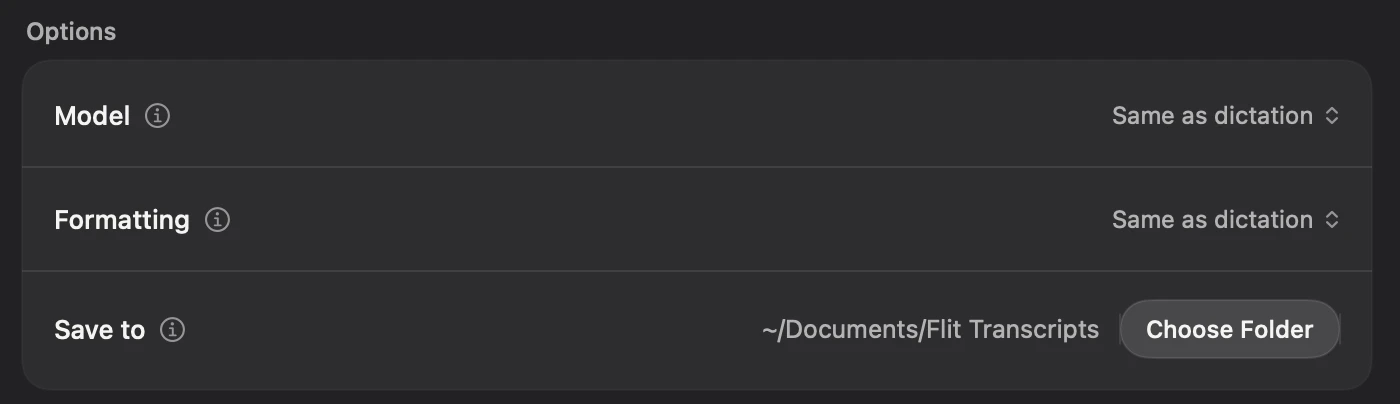
カードの下に3つのオプションがあり、Flitはその選択を覚えています。音声入力の設定とは別なので、音声入力は速いモデルで、録音の文字起こしは精度の高いモデルで行えます。
- 「モデル」はファイル用の音声モデルです。ダウンロード済みのモデルだけが表示されます。追加するには、サイドバーの「モデル」を開いてください。
- 「整形」は、Flitがテキストをどこまで整えるかです。「そのまま」はすべての言葉を残します。「クリーン」は言いよどみを除去し、時刻や数字を正しく書き、待ち時間はありません。「洗練」は段落ごとに整形モデルで処理し、録音を読みやすい文章にします。
- 「保存先」は、完成した文字起こしをテキストファイルとして書き出すフォルダです。最初は「書類」→「Flit Transcripts」です。変更するには「フォルダを選択」をクリックします。
Apple silicon搭載MacでCohere Transcribeを使った私たちのテストでは、2時間の録音が「クリーン」で約3分半、「洗練」で約15分かかりました。
あとで文字起こしを探す
作成した文字起こしはすべて、タブの下部の「文字起こし」に新しい順で残ります。クリックするともう一度開き、同じように「コピー」「書き出す」と未加工のスイッチを使えます。5件を超えると、一覧の上に検索フィールドが表示されます。名前と本文の両方を検索します。
行のゴミ箱アイコンで、その文字起こしをFlitから削除します。フォルダのテキストファイルはあなたのものなので、そのまま残ります。
ターミナル用のflitコマンド
同じ文字起こし機能をコマンドとしても使え、録音の入ったフォルダやスクリプトで便利です。一度インストールすれば、どのターミナルウインドウでもflitが使えます。
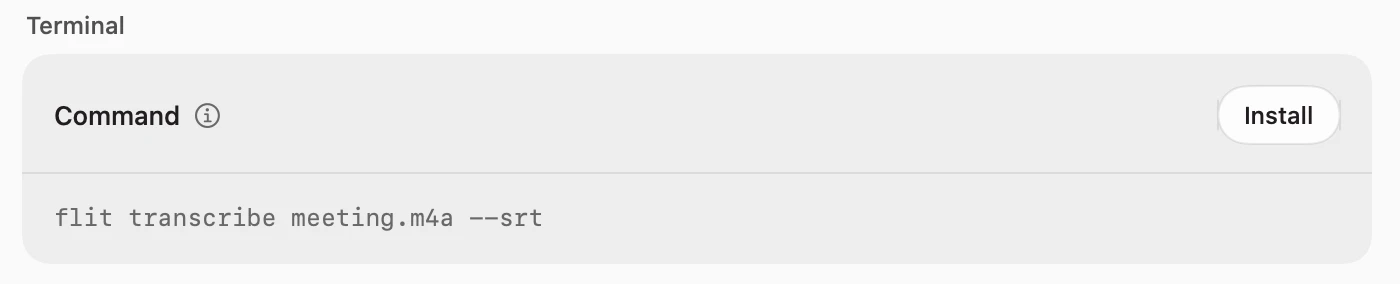
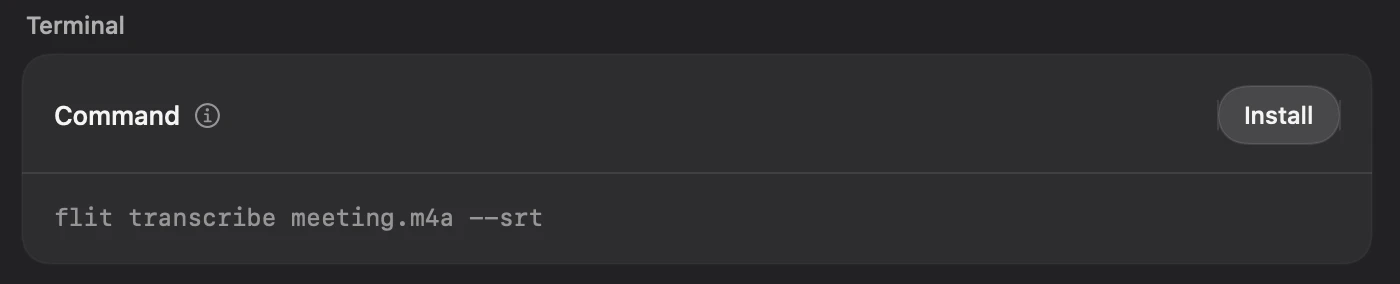
- 「設定」→「文字起こし」を開き、「ターミナル」の下にある「コマンド」を見つけます。
- 「インストール」をクリックします。Homebrewが入っているMacならこれで完了です。入っていないMacでは、macOSがパスワードを一度だけ尋ねます。
- 新しいターミナルウインドウを開き、ボタンの下に表示されている行を入力します。
flit transcribe meeting.m4aflit transcribe meeting.m4a --formatting clean --out ~/Transcripts --srt- 文字起こしが出力され、最後の行に速度と単語数が表示されます。
--formattingにはverbatim、clean、polishedを指定します。--outで、文字起こしをテキストファイルとして書き出すフォルダを指定します。--srtと--vttでは同じフォルダに字幕も書き出し、--mdではテキストファイルの代わりにMarkdownを書き出します。--modelと--languageで、音声モデルと録音の言語を選びます。flit helpですべてのオプションを表示し、flit versionでコマンドがどのFlitのものかを確認できます。
同じ名前のPythonパッケージングツールのように、Macのほかのツールがすでにflitという名前を使っている場合でも、既存のものは置き換えられません。コマンドはflit-appとしてインストールされ、行にもそう表示されます。「削除」で再び取り除けます。コマンドはアプリに連動するため、Flitを移動したりアップデートしたりしても動作します。
まだできないこと
文字起こしは1つの流れのテキストです。Flitは誰が何を話したかを区別せず、会議をその場で録音することもできません。手元にある録音を渡す形です。話者ラベルと会議の録音はどちらも予定しており、ほかの機能と同じくMac上で動作します。
よくある質問
Flit 1.5は無料のアップデートですか?
はい。すべてのライセンスに12か月間のアップデートが含まれ、1.5もその1つです。試用期間中でも「文字起こし」タブを使えます。
入手方法は?
メニューバーのFlitアイコンを右クリックして「アップデートを確認…」を選択します。再起動後、設定に「文字起こし」タブが表示されます。設定、辞書、スニペット、履歴はそのまま引き継がれます。
録音はどこかにアップロードされますか?
いいえ。ファイルは音声入力と同じ音声モデルによってMac上で読み込まれ、何もMacの外に出ません。FlitはWi-Fiがオフでも文字起こしできます。
録音の長さに上限はありますか?
上限はありません。ファイルは5分ずつ読み込まれるため、2時間の録音でも短い録音とほぼ同じメモリしか使いません。
どの言語を文字起こしできますか?
使っている音声モデルが対応する言語です。Parakeetはヨーロッパの25言語、Cohere Transcribeは14言語、Qwen3-ASRは30言語、Whisperは99言語、そして1.6からはOmnilingualが1,600以上の言語に対応します。
文字起こしに「未加工」のスイッチがないのはなぜですか?
「そのまま」で作成されたため未加工と整形済みが同じテキストになっているか、スイッチが追加される前に作成されたかのどちらかです。もう一度ファイルを文字起こしすると表示されます。
文字起こしはどこに保存されますか?
2か所です。選んだフォルダ(最初は「書類」→「Flit Transcripts」)のテキストファイルと、タブ内の一覧です。一覧には字幕用のタイムスタンプも保存されます。
flitコマンドが見つかりません。どうすればいいですか?
新しいターミナルウインドウを開いてください。すでに開いていたウインドウは新しいコマンドを認識しません。設定の行にflit-appと表示されている場合は、そちらを入力してください。flitという名前は、ほかのツールがすでに使っていました。
話者を区別できますか?
まだできません。今すぐ話者ラベルが必要な場合は、MacWhisperがMac上で対応しています。

1.5.0のすべての変更
Flit 1.5は無料のアップデートです。メニューバーのFlitアイコンを右クリックして、「アップデートを確認」を選択してください。 Flitは初めてですか?すべての機能を7日間無料で使え、その後は$19の一回払いです。
- NEW 録音を文字起こし。設定の「文字起こし」タブで、オーディオやビデオのファイル(MP3、M4A、WAV、AIFF、FLAC、MP4、MOV)をMac上で文字起こしできます。テキストは処理が進むにつれて表示され、2時間の録音でも数分で終わり、その間もほかの作業を続けられます。
- NEW どこからでも始められます。メニューバーのFlitアイコンにファイルをドロップする、そのメニューから「ファイルを文字起こし」を選ぶ、Finderで録音を右クリックして「Transcribe with Flit」を選ぶ、またはFlitでファイルを開く。どの方法でもタブが開いて進行状況が表示され、処理中はアイコンにリングが表示されます。
- NEW コピー、保存、書き出し。文字起こしはすべて、選んだフォルダにテキストファイルとして保存され、あとで見られるようタブにも残ります。Markdownで書き出すことも、タイムスタンプ付きのSRT字幕やVTT字幕として書き出すこともできます。
- NEW 未加工と整形済みを見比べる。完成した文字起こしのスイッチで、音声モデルが聞き取ったそのままの内容を言いよどみも含めて表示し、整形済みのテキストと見比べられます。「コピー」では表示中のほうがコピーされます。
- NEW モデルと整形を選べます。録音用に、音声入力の設定とは別の音声モデルと整形レベルを選べ、Flitはその選択を覚えています。「洗練」では、録音が段落に分かれた文章として整えられます。
- NEW ターミナルから。「設定」→「文字起こし」からflitコマンドをインストールすると、flit transcribe meeting.m4aでどのターミナルウインドウにも文字起こしが出力されます。モデル、言語、整形レベル、出力フォルダ、字幕形式を指定するオプションもあります。
- プライバシー 録音は、音声入力と同じモデルでMac上で文字起こしされます。何もアップロードされず、ファイルは少しずつ読み込まれるため、長い録音でもメモリがいっぱいになりません。
- 改善 Flitがバックグラウンドにあるときは、文字起こしが完了すると通知でお知らせします。クリックするとタブが開きます。