Flit 1.5 : transcrire un enregistrement sur votre Mac

En bref
Flit 1.5 ajoute un onglet Transcrire qui transforme un fichier audio ou vidéo en transcription sur votre Mac, sans rien envoyer en ligne. Déposez un enregistrement sur l’onglet ou sur l’icône de Flit dans la barre des menus, ou faites un clic droit dessus dans le Finder. Le texte apparaît au fur et à mesure, et un enregistrement de deux heures prend quelques minutes. Une fois terminé, vous pouvez lire ce que le modèle vocal a entendu à côté du texte mis en forme, copier l’un ou l’autre, et exporter en Markdown, SRT ou VTT. C’est une mise à jour gratuite pour toutes les licences, et elle est incluse dans l’essai.
Transcrire votre premier enregistrement
L’onglet Transcrire se trouve dans Réglages, sous Activité. Il accepte l’audio et la vidéo que macOS sait lire, dont MP3, M4A, WAV, AIFF, FLAC, MP4 et MOV. D’une vidéo, seul le son est lu, et rien n’est fait de l’image.
- Faites un clic droit sur l’icône de Flit dans la barre des menus et choisissez Réglages…, puis Transcrire dans la barre latérale.
- Déposez un enregistrement sur l’onglet, ou cliquez sur Choisir un fichier et sélectionnez-en un.
- Le fichier s’affiche avec sa durée. Cliquez sur Transcrire.
- Le texte apparaît à mesure que chaque morceau se termine. Une fois terminé, cliquez sur Copier.
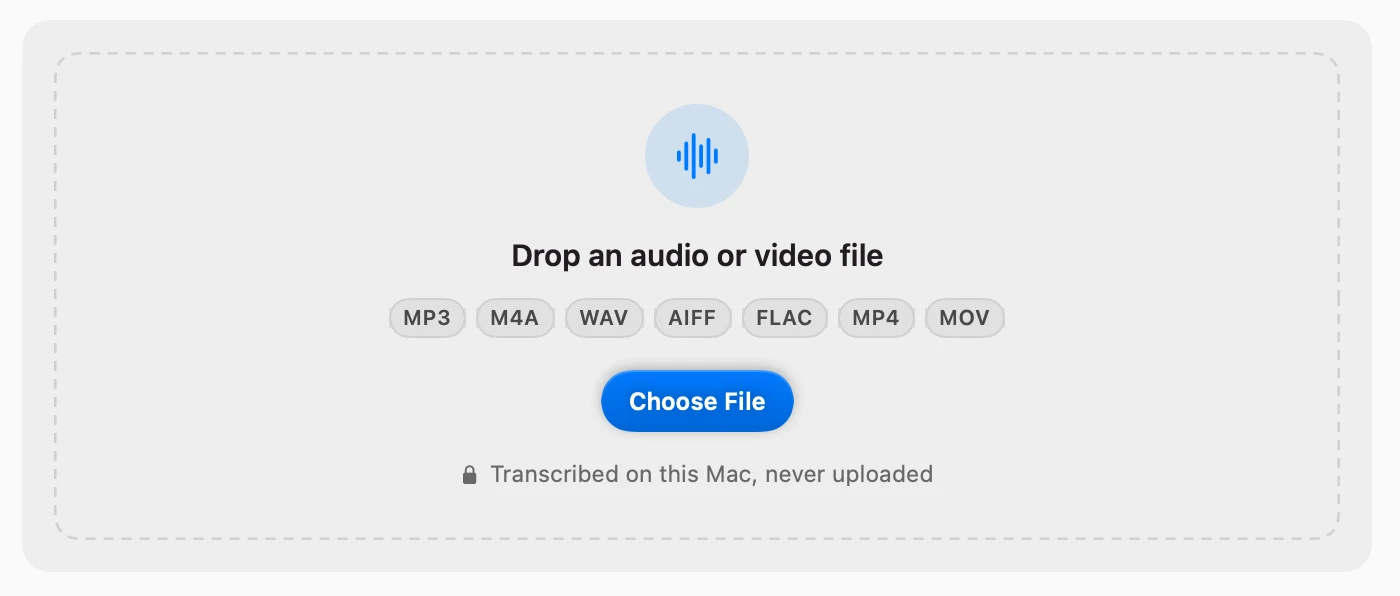
La première transcription utilise le modèle vocal de votre dictée : il n’y a rien de plus à télécharger.
Quatre autres façons de donner un fichier à Flit
Inutile d’ouvrir Réglages d’abord. Chacune de ces façons ouvre l’onglet pour vous, et vous pouvez regarder le texte arriver.
- Déposez-le sur l’icône de Flit dans la barre des menus. Le travail démarre aussitôt.
- Faites un clic droit sur le fichier dans le Finder et choisissez Services → Transcribe with Flit. Le travail démarre aussitôt.
- Ouvrez-le avec Flit : faites un clic droit sur le fichier, choisissez Ouvrir avec, puis Flit. Le travail démarre aussitôt.
- Faites un clic droit sur l’icône de Flit et choisissez Transcrire un fichier…. Un sélecteur de fichier s’ouvre, puis l’onglet s’ouvre avec le fichier prêt : vous pouvez changer le modèle ou la mise en forme avant de cliquer sur Transcrire.
Sélectionnez plusieurs enregistrements et ils sont traités l’un après l’autre.
Pendant le travail
La carte montre où Flit en est dans l’enregistrement et environ combien de temps il reste, avec la transcription obtenue jusque-là en dessous. Arrêter met fin au travail. Un fichier ajouté pendant qu’un autre est en cours attend son tour et démarre tout seul, et la carte indique lequel est le suivant.
Vous pouvez fermer Réglages et continuer à travailler. L’icône de Flit dans la barre des menus porte un anneau qui se remplit au fil du travail, et son menu affiche le nom du fichier et le pourcentage. Si Flit est en arrière-plan quand la transcription est prête, une notification vous prévient. Cliquez dessus pour ouvrir la transcription.
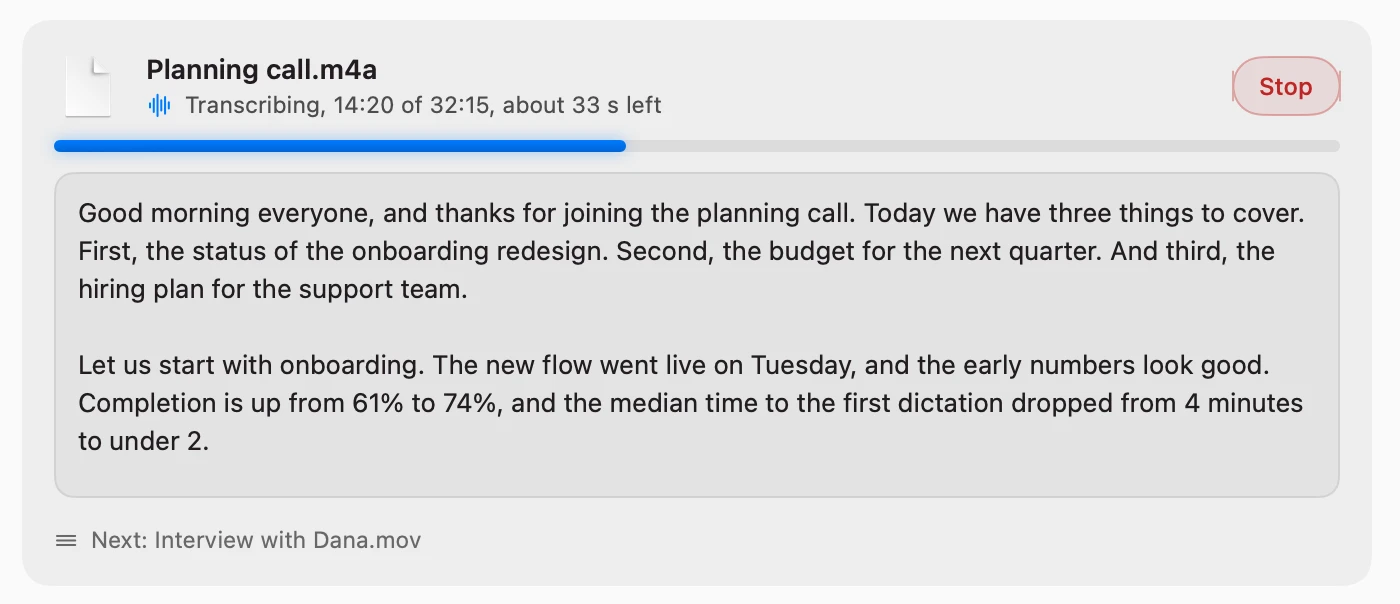
La première fois qu’une transcription se termine en arrière-plan, macOS demande si Flit peut envoyer des notifications.
La lire, la copier, l’exporter
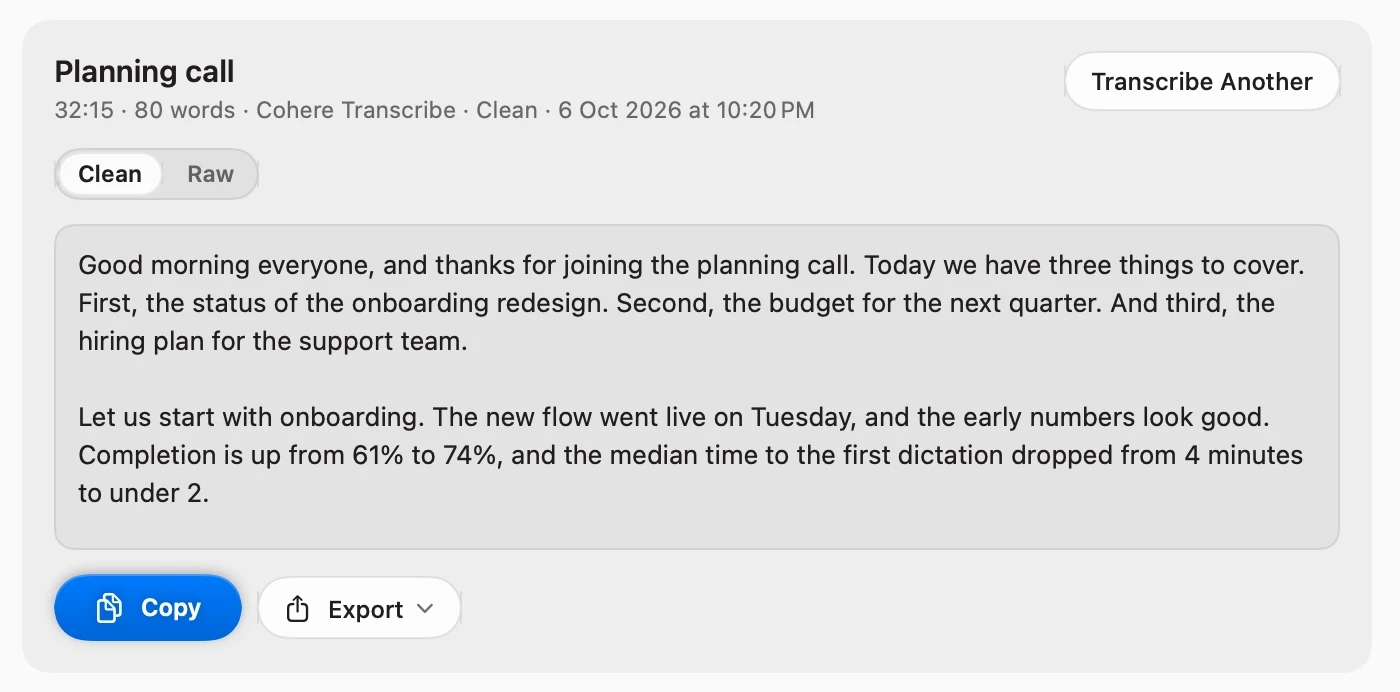
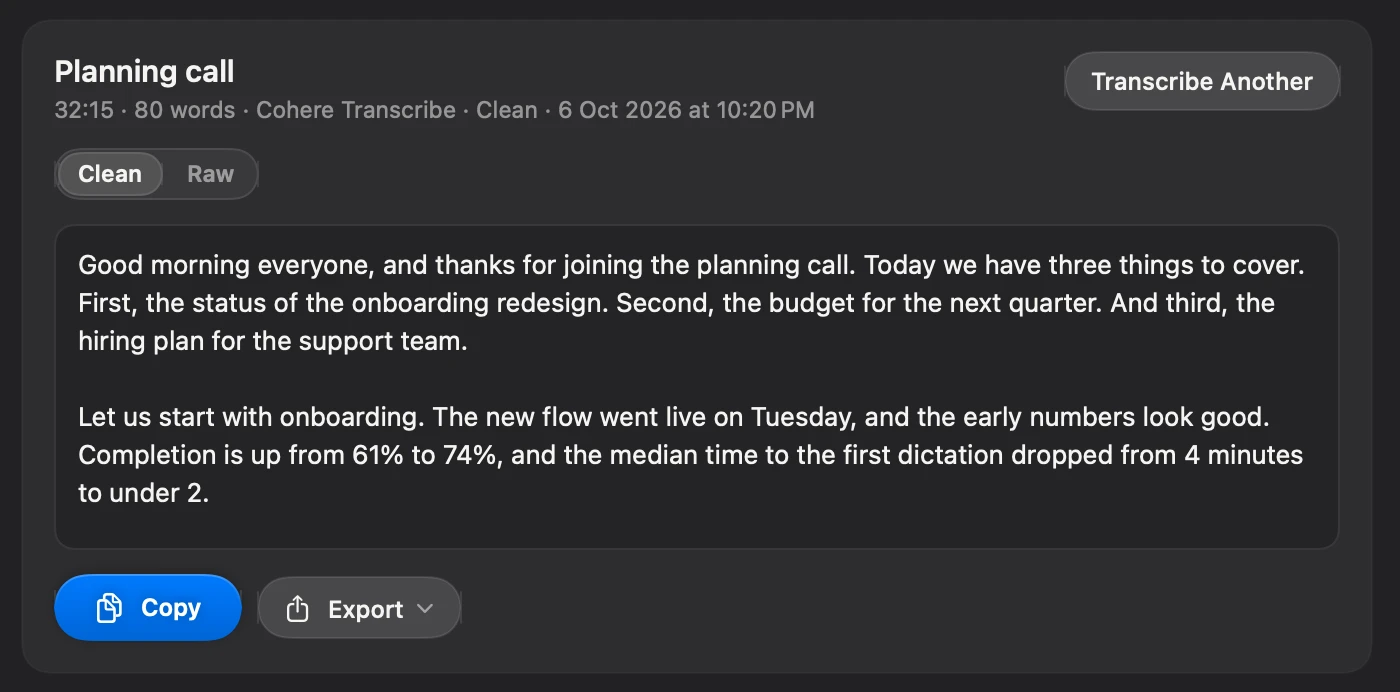
Une transcription terminée affiche en haut sa durée, son nombre de mots, le modèle vocal et le niveau de mise en forme, et le texte en paragraphes. Un nouveau paragraphe commence là où l’intervenant a fait une pause de deux secondes ou plus.
- Copier place le texte dans le presse-papiers.
- Exporter l’enregistre en Texte, Markdown, Sous-titres SRT ou Sous-titres VTT. Les fichiers de sous-titres portent l’horodatage, une ligne par phrase.
- Afficher dans le Finder ouvre le dossier contenant le fichier texte que Flit a enregistré pour vous.
- Transcrire un autre vide la carte pour l’enregistrement suivant. La transcription reste dans la liste en dessous.
Brut ou mis en forme : voir ce qui a été entendu
Sous le titre se trouve un sélecteur à deux côtés. Le côté gauche est le niveau de mise en forme utilisé pour la transcription, Épuré ou Soigné. Le côté droit est Brut : ce que le modèle vocal a entendu, avec chaque hésitation et chaque faux départ.
Servez-vous-en pour vérifier une phrase qui sonne bizarrement, ou quand vous voulez les mots exactement tels que prononcés. Copier prend le côté affiché. Le fichier texte enregistré et les exports restent la transcription mise en forme.
Le sélecteur est masqué quand les deux versions seraient identiques, comme pour une transcription faite en Mot à mot. Les transcriptions faites avant cette mise à jour n’ont pas de texte brut à afficher.
Choisir le modèle, la mise en forme et le dossier
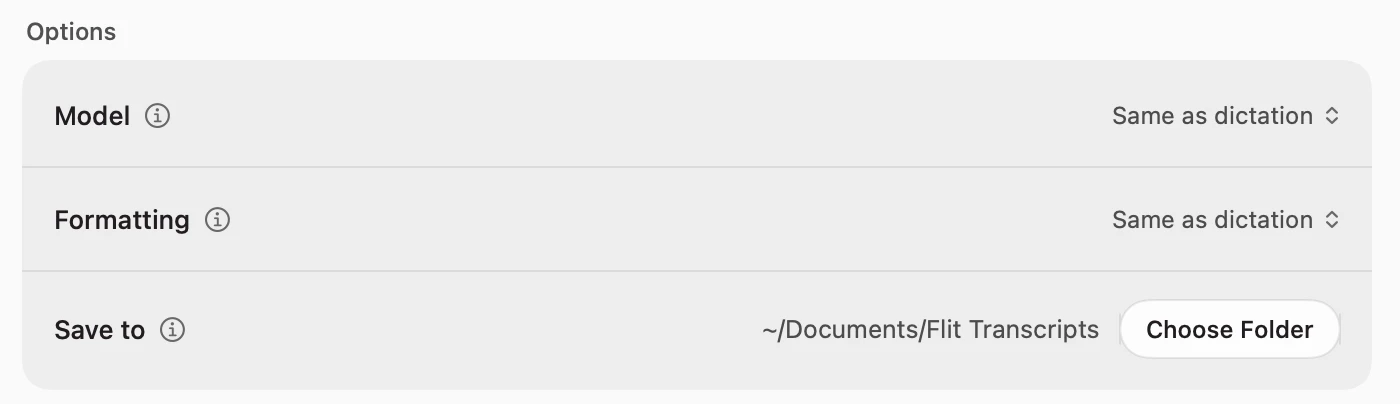
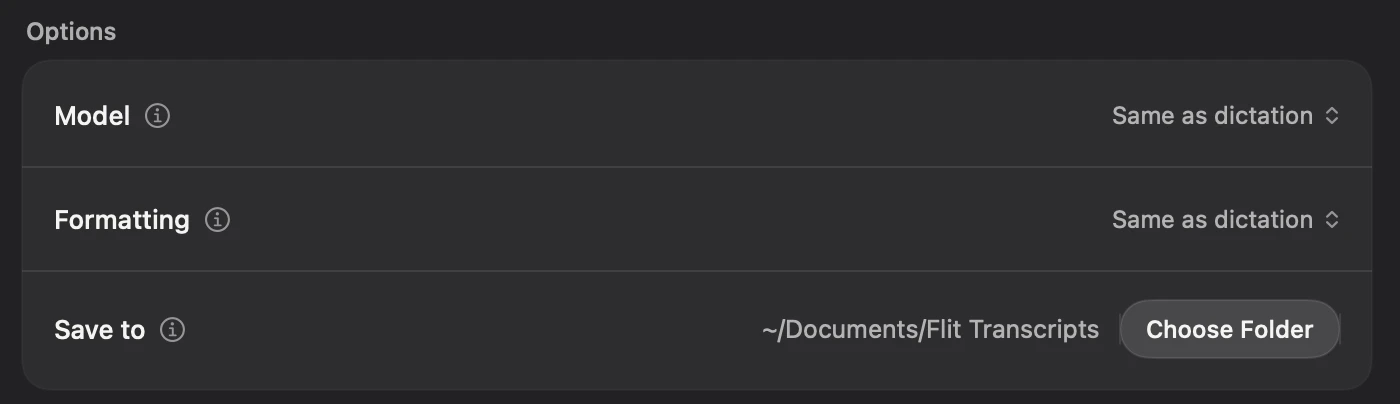
Trois options se trouvent sous la carte, et Flit s’en souvient. Elles sont distinctes de vos réglages de dictée : vous pouvez dicter avec un modèle rapide et transcrire les enregistrements avec un modèle précis.
- Modèle est le modèle vocal pour les fichiers. Seuls les modèles déjà téléchargés sont listés. Pour en ajouter un, ouvrez Modèles dans la barre latérale.
- Mise en forme indique jusqu’où Flit retravaille le texte. Mot à mot garde chaque mot. Épuré retire les hésitations et écrit correctement les heures et les nombres, sans attente. Soigné passe le modèle de mise en forme sur chaque paragraphe pour que l’enregistrement se lise comme de la prose.
- Enregistrer dans est le dossier où chaque transcription terminée est écrite en fichier texte. Au départ, c’est Documents → Flit Transcripts. Cliquez sur Choisir un dossier pour le changer.
Sur un Mac Apple silicon avec Cohere Transcribe, un enregistrement de deux heures a pris environ trois minutes et demie en Épuré dans nos tests, et environ quinze en Soigné.
Retrouver une transcription plus tard
Chaque transcription que vous faites est conservée sous Transcriptions, en bas de l’onglet, la plus récente en premier. Cliquez sur l’une d’elles pour la rouvrir, avec les mêmes Copier, Exporter et sélecteur Brut. Au-delà de cinq, un champ de recherche apparaît au-dessus de la liste. Il cherche dans les noms et dans le texte.
La corbeille sur une ligne supprime cette transcription de Flit. Le fichier texte dans votre dossier vous appartient et reste où il est.
La commande flit, pour Terminal
Le même transcripteur existe en commande, pour un dossier d’enregistrements ou un script. Installez-la une fois et flit fonctionne dans toutes les fenêtres de Terminal.
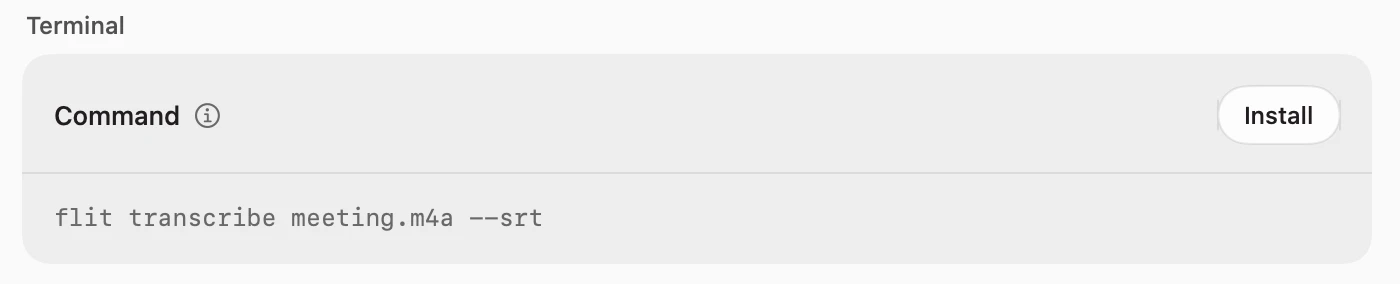
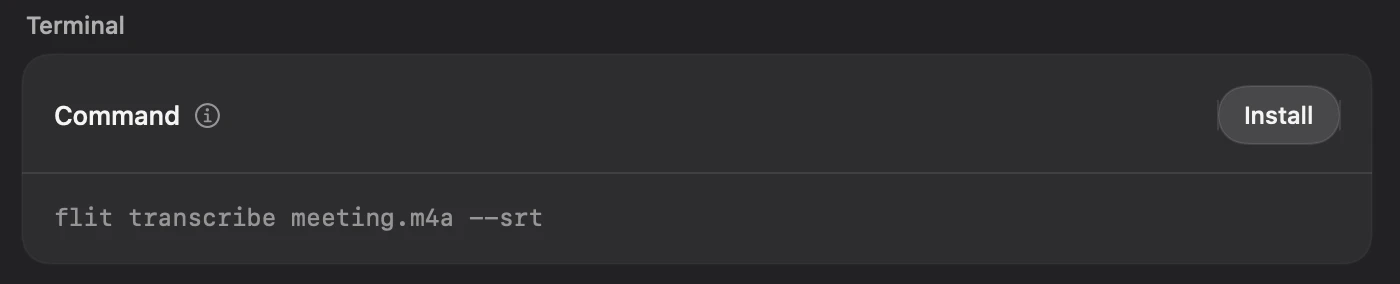
- Ouvrez Réglages → Transcrire et trouvez Commande sous Terminal.
- Cliquez sur Installer. Sur un Mac avec Homebrew, c’est tout. Sur un Mac sans Homebrew, macOS vous demande votre mot de passe une fois.
- Ouvrez une nouvelle fenêtre de Terminal et tapez la ligne affichée sous le bouton.
flit transcribe meeting.m4aflit transcribe meeting.m4a --formatting clean --out ~/Transcripts --srt- La transcription s’affiche, et la dernière ligne donne la vitesse et le nombre de mots.
--formattingaccepteverbatim,cleanoupolished.--outdésigne un dossier où écrire la transcription en fichier texte.--srtet--vttécrivent aussi des sous-titres dans ce dossier, et--mdécrit du Markdown à la place du fichier texte.--modelet--languagechoisissent le modèle vocal et la langue de l’enregistrement.flit helpliste tout cela, etflit versionindique à quel Flit appartient la commande.
Si un autre outil de votre Mac répond déjà à flit, comme l’outil de packaging Python du même nom, rien de ce qui est à vous n’est remplacé : la commande est installée sous le nom flit-app, et la ligne l’indique. Supprimer la retire. La commande suit l’app : déplacer ou mettre à jour Flit ne la casse pas.
Ce qu’il ne fait pas encore
Une transcription est un seul flux de texte. Flit n’indique pas qui a dit quoi, et il n’enregistre pas une réunion en direct : vous lui donnez un enregistrement que vous avez déjà. L’identification des intervenants et l’enregistrement des réunions sont tous deux prévus, et tourneront sur votre Mac comme tout le reste.
Les questions qu’on se pose
Flit 1.5 est-il une mise à jour gratuite ?
Oui. Chaque licence inclut douze mois de mises à jour, et la 1.5 en fait partie. L’essai a aussi l’onglet Transcrire.
Comment l’obtenir ?
Faites un clic droit sur l’icône de Flit dans la barre des menus et choisissez Rechercher les mises à jour…. L’onglet Transcrire est dans Réglages après le redémarrage. Vos réglages, votre dictionnaire, vos extraits et votre historique sont conservés.
L’enregistrement est-il envoyé quelque part ?
Non. Le fichier est lu sur votre Mac par les mêmes modèles vocaux que la dictée, et rien ne quitte le Mac. Flit transcrit avec le Wi-Fi coupé.
Quelle durée peut avoir un enregistrement ?
Il n’y a pas de limite. Le fichier est lu cinq minutes à la fois : un enregistrement de deux heures utilise à peu près autant de mémoire qu’un court.
Quelles langues transcrit-il ?
Celles que couvre votre modèle vocal : Parakeet couvre 25 langues européennes, Cohere Transcribe 14, Qwen3-ASR 30, Whisper 99, et depuis la 1.6, Omnilingual plus de 1 600.
Pourquoi n’y a-t-il pas de sélecteur Brut sur ma transcription ?
Soit elle a été faite en Mot à mot, où le brut et le texte mis en forme sont identiques, soit elle a été faite avant l’arrivée du sélecteur. Transcrivez à nouveau le fichier et il apparaît.
Où sont conservées mes transcriptions ?
À deux endroits. Un fichier texte dans le dossier choisi, au départ Documents → Flit Transcripts, et la liste dans l’onglet, qui garde aussi l’horodatage pour les sous-titres.
La commande flit est introuvable. Que faire ?
Ouvrez une nouvelle fenêtre de Terminal, car une fenêtre déjà ouverte ne voit pas une nouvelle commande. Si la ligne dans Réglages indique flit-app, tapez plutôt cela : un autre outil portait déjà le nom flit.
Identifie-t-il les intervenants ?
Pas encore. Si vous avez besoin aujourd’hui d’identifier les intervenants, MacWhisper le fait sur le Mac.

Tout ce que contient la 1.5.0
Flit 1.5 est une mise à jour gratuite. Faites un clic droit sur l’icône de Flit dans la barre des menus et choisissez Rechercher les mises à jour. Nouveau sur Flit ? Il est gratuit pendant 7 jours avec toutes les fonctionnalités, puis coûte $19 une seule fois.
- Nouveau Transcrire un enregistrement. Un onglet Transcrire dans Réglages prend un fichier audio ou vidéo (MP3, M4A, WAV, AIFF, FLAC, MP4, MOV) et le transforme en transcription sur votre Mac. Le texte apparaît au fur et à mesure, un enregistrement de deux heures prend quelques minutes, et vous pouvez continuer à travailler pendant ce temps.
- Nouveau Toutes les façons d’y accéder. Déposez un fichier sur l’icône de Flit dans la barre des menus, choisissez Transcrire un fichier dans son menu, faites un clic droit sur un enregistrement dans le Finder et choisissez Transcribe with Flit, ou ouvrez le fichier avec Flit. L’onglet s’ouvre pour montrer la progression, et l’icône porte un anneau pendant le travail.
- Nouveau Copier, enregistrer, exporter. Chaque transcription est enregistrée en fichier texte dans un dossier de votre choix, et conservée dans l’onglet pour plus tard. Exportez-la en Markdown, ou en sous-titres SRT et VTT avec horodatage.
- Nouveau Le brut à côté du texte mis en forme. Un sélecteur sur la transcription terminée montre ce que le modèle vocal a entendu, hésitations comprises, à côté du texte mis en forme. Copier prend la version affichée.
- Nouveau Le modèle et la mise en forme de votre choix. Choisissez pour les enregistrements un modèle vocal et un niveau de mise en forme différents de ceux de la dictée, et Flit s’en souvient. Soigné garde un enregistrement en prose, avec ses propres paragraphes.
- Nouveau Depuis le terminal. Installez la commande flit depuis Réglages, Transcrire, et flit transcribe meeting.m4a affiche la transcription dans n’importe quelle fenêtre de Terminal, avec des options pour le modèle, la langue, le niveau de mise en forme, le dossier de sortie et les formats de sous-titres.
- Confidentialité Les enregistrements sont transcrits sur votre Mac par les mêmes modèles que la dictée. Rien n’est envoyé en ligne, et le fichier est lu par morceaux pour qu’un long enregistrement ne remplisse pas la mémoire.
- Amélioré Une notification vous prévient quand une transcription est prête si Flit est en arrière-plan. Cliquez dessus pour ouvrir l’onglet.