Flit 1.5: Mac에서 녹음 전사하기

요약
Flit 1.5는 오디오 또는 비디오 파일을 Mac에서 전사본으로 바꾸는 ‘전사’ 탭을 추가하며, 아무것도 업로드하지 않습니다. 녹음을 탭이나 메뉴 막대의 Flit 아이콘에 끌어다 놓거나, Finder에서 오른쪽 클릭하세요. 텍스트는 진행되는 대로 나타나며, 2시간짜리 녹음은 몇 분이 걸립니다. 완료되면 음성 모델이 들은 내용을 서식이 적용된 텍스트 옆에서 읽고, 둘 중 하나를 복사하고, Markdown, SRT, VTT로 내보낼 수 있습니다. 모든 라이선스에 무료 업데이트이며, 체험판에서도 사용할 수 있습니다.
첫 녹음 전사하기
‘전사’ 탭은 설정의 ‘활동’ 아래에 있습니다. macOS에서 재생할 수 있는 오디오와 비디오를 받으며, MP3, M4A, WAV, AIFF, FLAC, MP4, MOV 등이 포함됩니다. 비디오는 소리만 읽고, 화면에는 아무것도 하지 않습니다.
- 메뉴 막대의 Flit 아이콘을 오른쪽 클릭하고 설정…을 선택한 다음, 사이드바에서 전사를 선택하세요.
- 녹음을 탭에 끌어다 놓거나, 파일 선택을 클릭해 하나를 고르세요.
- 파일이 길이와 함께 표시됩니다. 전사를 클릭하세요.
- 각 조각이 끝날 때마다 텍스트가 나타납니다. 완료되면 복사하기를 클릭하세요.
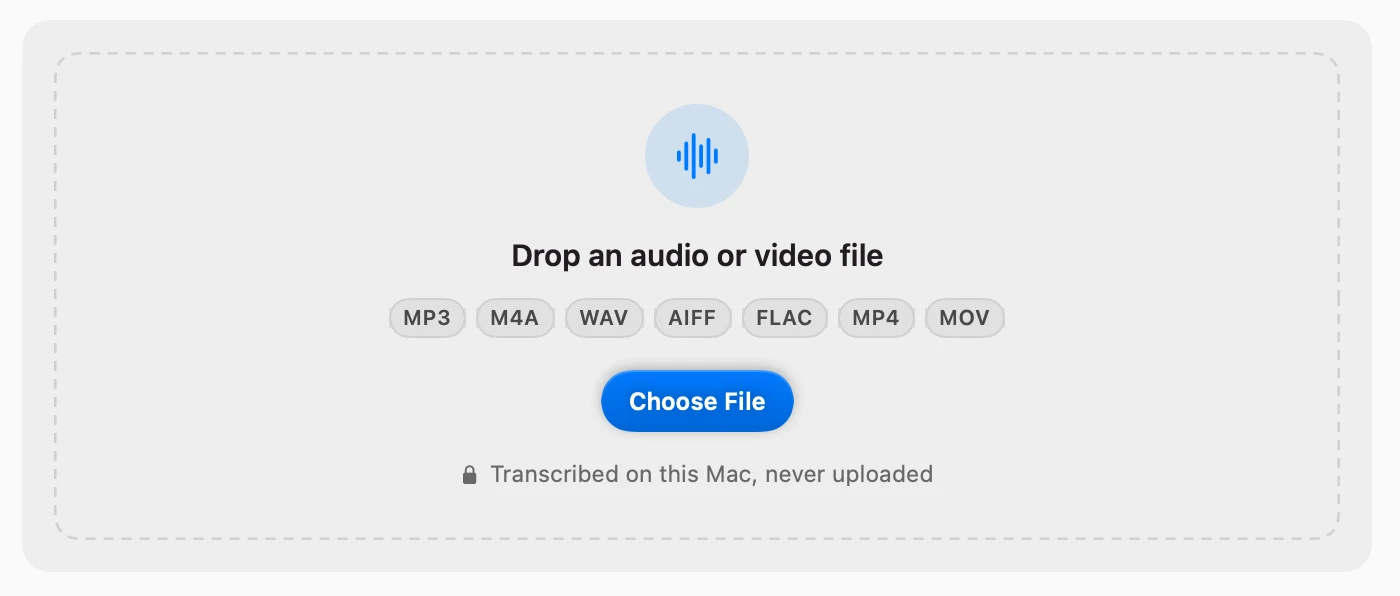
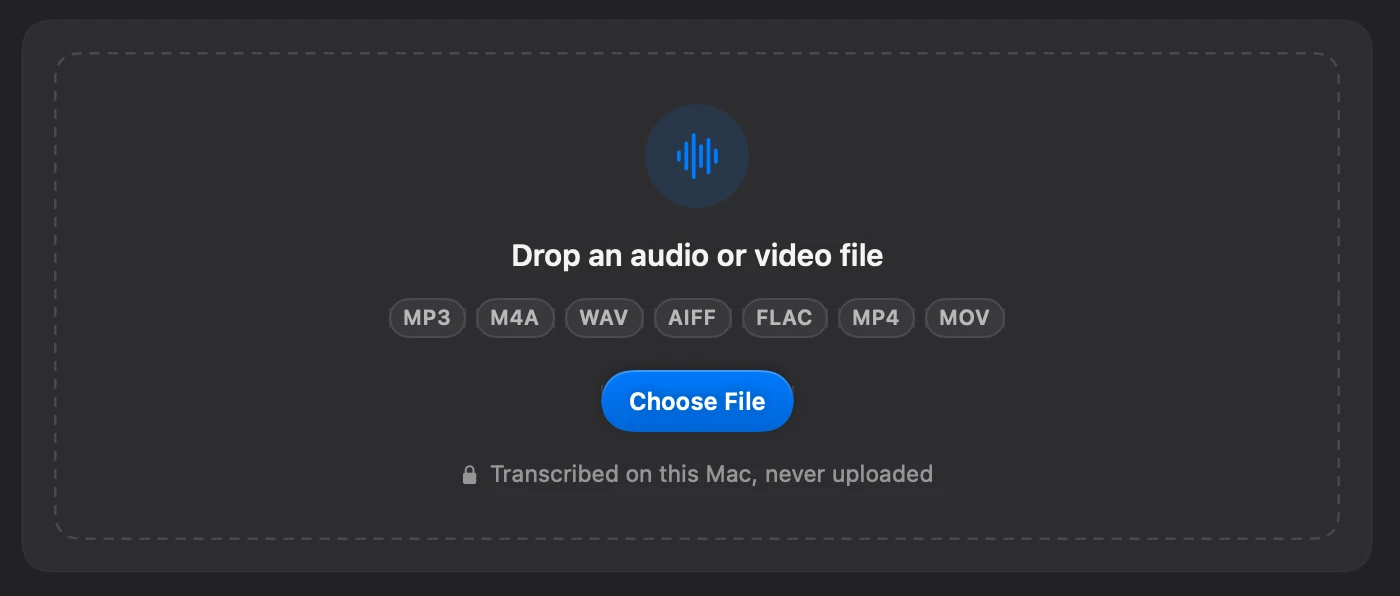
첫 전사본은 받아쓰기에 쓰는 음성 모델을 사용하므로 더 다운로드할 것이 없습니다.
Flit에 파일을 넘기는 네 가지 다른 방법
먼저 설정을 열 필요는 없습니다. 아래 방법은 모두 탭을 대신 열어 주므로, 텍스트가 들어오는 것을 볼 수 있습니다.
- 메뉴 막대의 Flit 아이콘에 끌어다 놓으세요. 작업이 바로 시작됩니다.
- Finder에서 파일을 오른쪽 클릭하고 서비스 → “Transcribe with Flit”을 선택하세요. 작업이 바로 시작됩니다.
- Flit으로 여세요: 파일을 오른쪽 클릭하고 다음으로 열기를 선택한 다음 Flit을 선택하세요. 작업이 바로 시작됩니다.
- Flit 아이콘을 오른쪽 클릭하고 파일 전사…를 선택하세요. 파일 선택기가 나타나고 파일이 준비된 상태로 탭이 열리므로, 전사를 클릭하기 전에 모델이나 서식을 바꿀 수 있습니다.
여러 녹음을 선택하면 하나씩 차례로 실행됩니다.
실행되는 동안
카드에는 Flit이 녹음의 어디까지 왔는지와 대략 남은 시간이 표시되고, 그 아래에 지금까지의 전사본이 나옵니다. 중단을 누르면 작업이 끝납니다. 작업이 실행 중일 때 추가한 파일은 대기열에서 기다렸다가 저절로 시작되며, 카드에 다음 파일이 표시됩니다.
설정을 닫고 다른 작업을 계속해도 됩니다. 메뉴 막대의 Flit 아이콘에 작업 진행에 따라 채워지는 링이 표시되고, 메뉴에는 파일 이름과 진행률이 나옵니다. 전사본이 준비되었을 때 Flit이 백그라운드에 있으면 알림이 표시됩니다. 알림을 클릭하면 전사본이 열립니다.
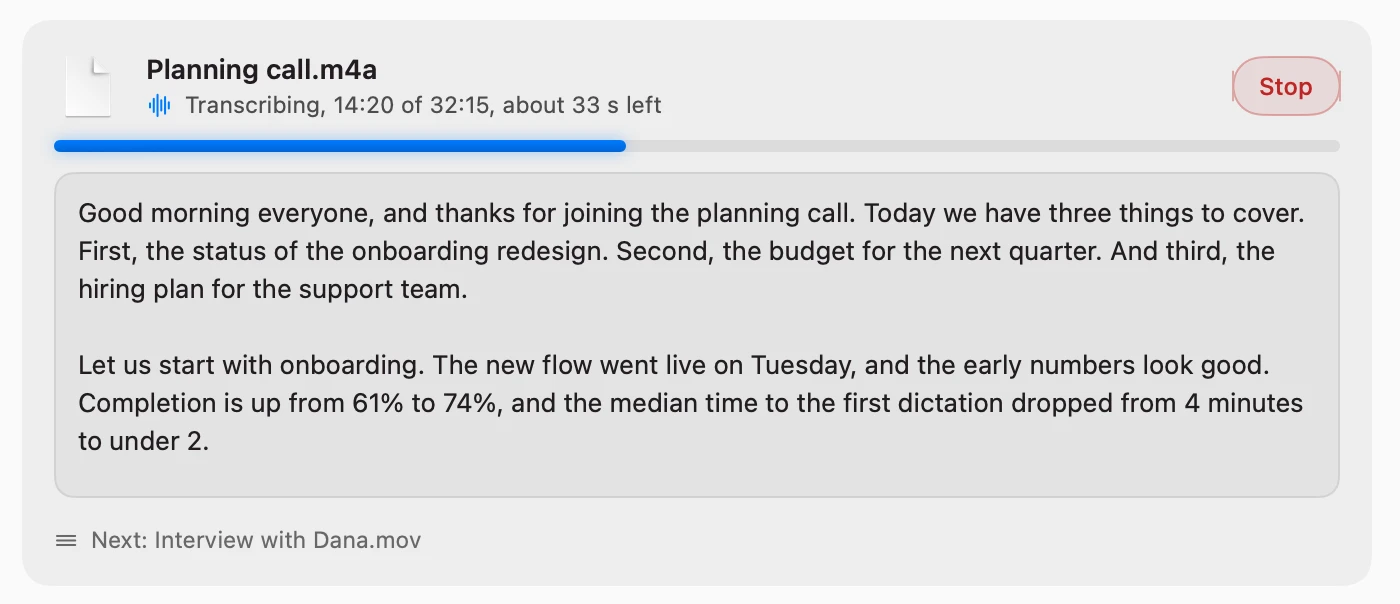
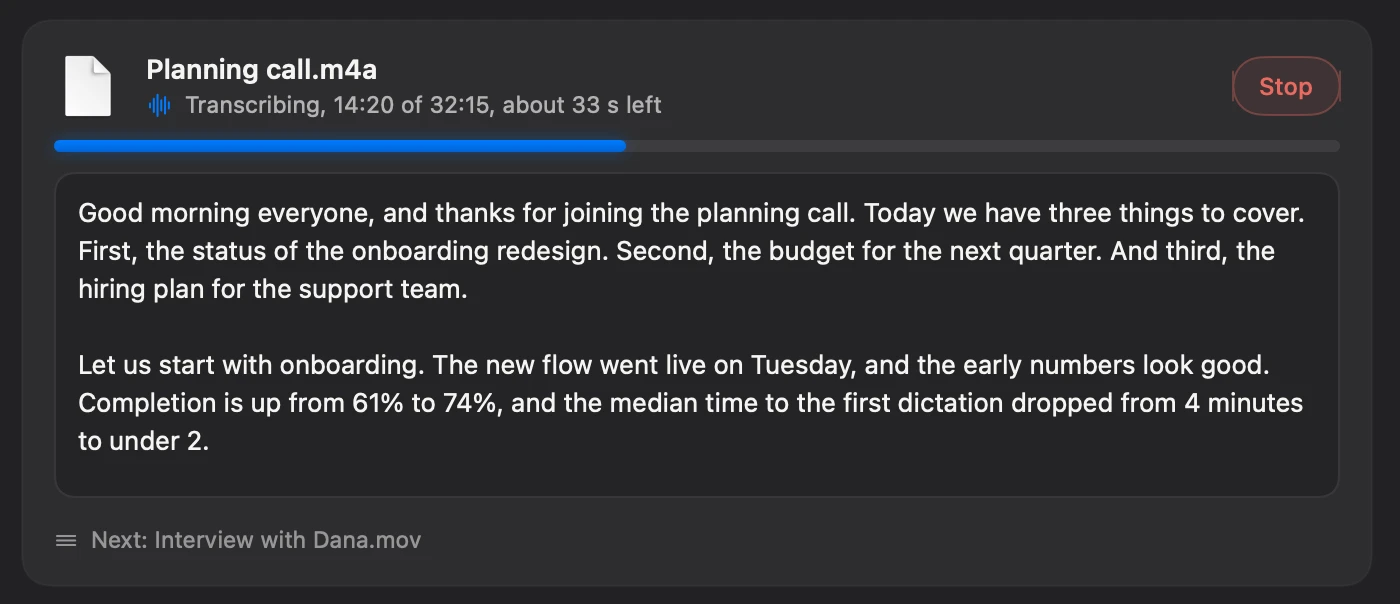
백그라운드에서 전사본이 처음 완료되면 macOS가 Flit의 알림 전송을 허용할지 묻습니다.
읽고, 복사하고, 내보내기
완료된 전사본은 맨 위에 길이, 단어 수, 음성 모델, 서식 단계를 보여 주고, 그 아래에 텍스트를 문단으로 나눠 보여 줍니다. 말하는 사람이 2초 이상 멈춘 곳에서 새 문단이 시작됩니다.
- 복사하기는 텍스트를 클립보드에 넣습니다.
- 내보내기는 텍스트, Markdown, SRT 자막 또는 VTT 자막으로 저장합니다. 자막 파일에는 타임스탬프가 있으며, 한 문장이 한 줄입니다.
- Finder에서 보기는 Flit이 저장한 텍스트 파일이 있는 폴더를 엽니다.
- 다른 파일 전사는 다음 녹음을 위해 카드를 비웁니다. 전사본은 아래 목록에 남습니다.
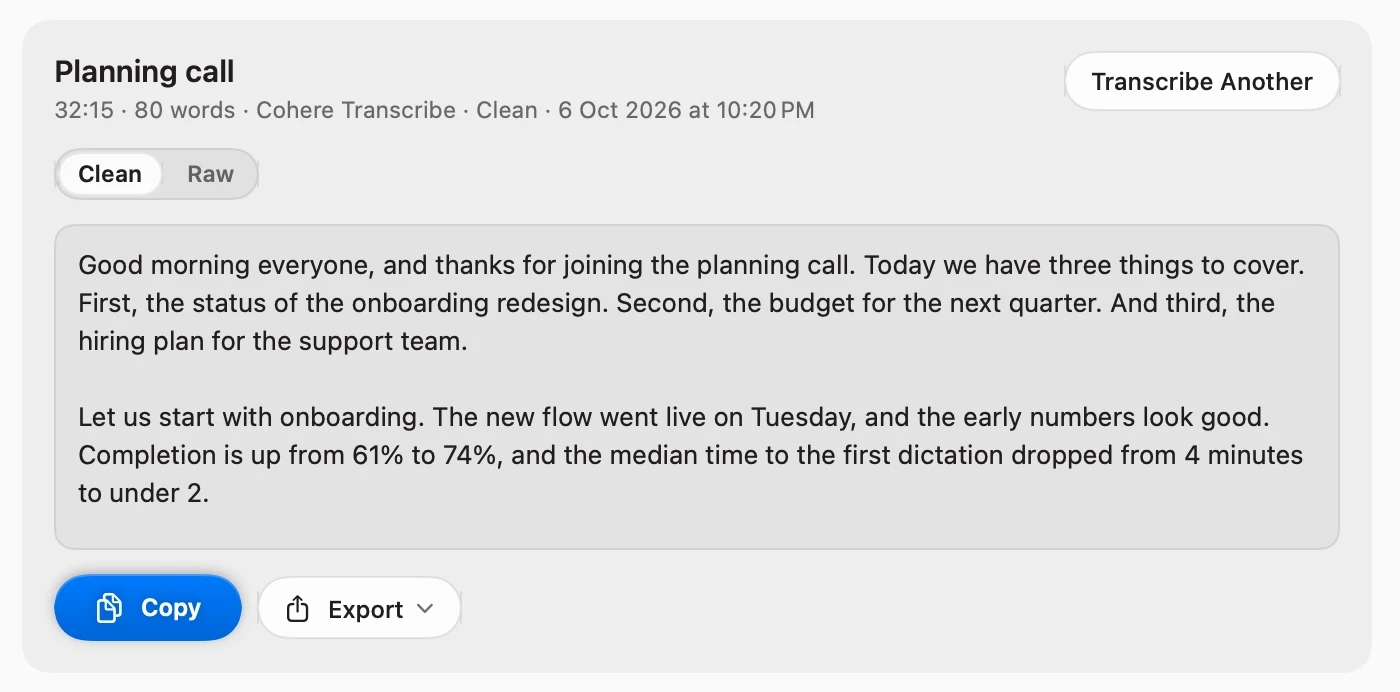
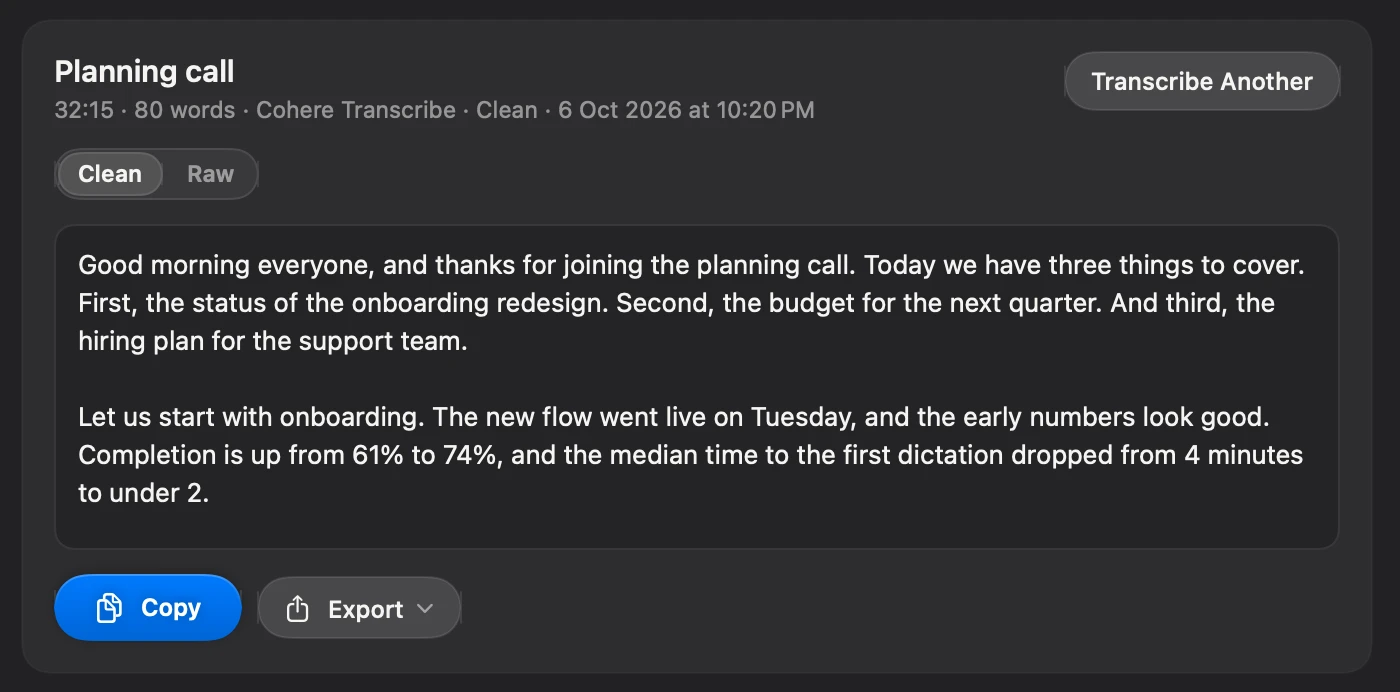
원본 또는 서식 적용: 들은 내용 확인하기
제목 아래에 양쪽으로 된 스위치가 있습니다. 왼쪽은 전사본을 만든 서식 단계인 깔끔하게 또는 다듬어서입니다. 오른쪽은 원본으로, 음성 모델이 들은 내용을 망설임과 잘못 시작한 말까지 모두 남겨 보여 줍니다.
이상하게 읽히는 문장을 확인하거나, 말한 그대로의 단어가 필요할 때 사용하세요. 복사하기는 표시된 쪽을 복사합니다. 저장된 텍스트 파일과 내보낸 파일은 서식이 적용된 전사본으로 유지됩니다.
두 쪽이 같게 읽힐 때는 스위치가 숨겨지며, ‘원문 그대로’로 만든 전사본이 그렇습니다. 이 업데이트 전에 만든 전사본에는 보여 줄 원본 텍스트가 없습니다.
모델, 서식, 폴더 선택하기
카드 아래에 옵션 세 가지가 있으며, Flit이 이를 기억합니다. 받아쓰기 설정과 별개이므로, 빠른 모델로 받아쓰고 정확한 모델로 녹음을 전사할 수 있습니다.
- 모델은 파일용 음성 모델입니다. 이미 다운로드한 모델만 표시됩니다. 추가하려면 사이드바에서 모델을 여세요.
- 서식은 Flit이 텍스트를 얼마나 정리할지 정합니다. 원문 그대로는 모든 단어를 유지합니다. 깔끔하게는 기다림 없이 망설임을 없애고 시간과 숫자를 올바르게 씁니다. 다듬어서는 모든 문단에 서식 모델을 실행해 녹음이 산문처럼 읽히게 합니다.
- 저장 위치는 완료된 모든 전사본이 텍스트 파일로 저장되는 폴더입니다. 처음에는 문서 → Flit Transcripts입니다. 바꾸려면 폴더 선택을 클릭하세요.
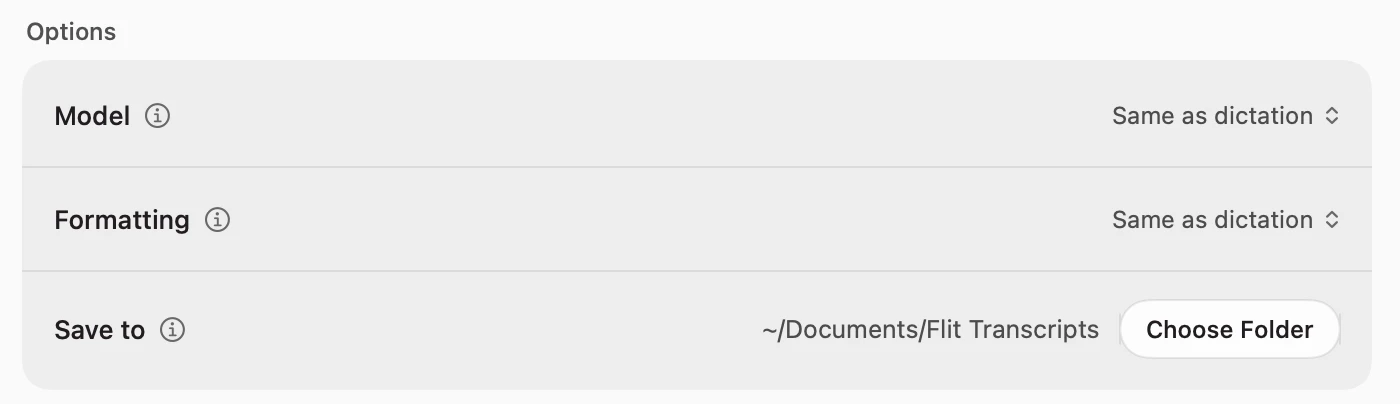
Cohere Transcribe를 사용한 Apple 실리콘 Mac에서, 테스트 결과 2시간짜리 녹음이 ‘깔끔하게’에서 약 3분 30초, ‘다듬어서’에서 약 15분 걸렸습니다.
나중에 전사본 찾기
만든 전사본은 모두 탭 아래쪽의 전사본에 최신순으로 보관됩니다. 하나를 클릭하면 같은 복사하기, 내보내기, 원본 스위치와 함께 다시 열립니다. 전사본이 다섯 개를 넘으면 목록 위에 검색 필드가 나타납니다. 이름과 텍스트에서 모두 찾습니다.
행의 휴지통을 누르면 그 전사본이 Flit에서 삭제됩니다. 폴더에 있는 텍스트 파일은 사용자의 것이므로 그대로 남습니다.
터미널용 flit 명령
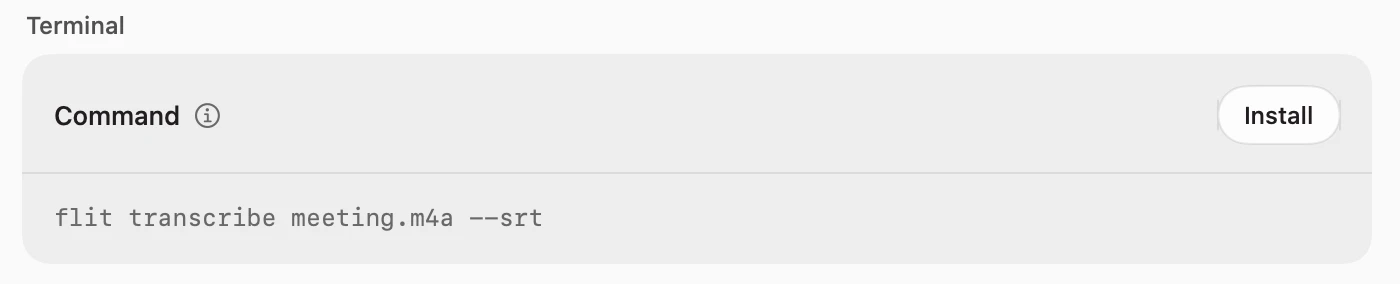
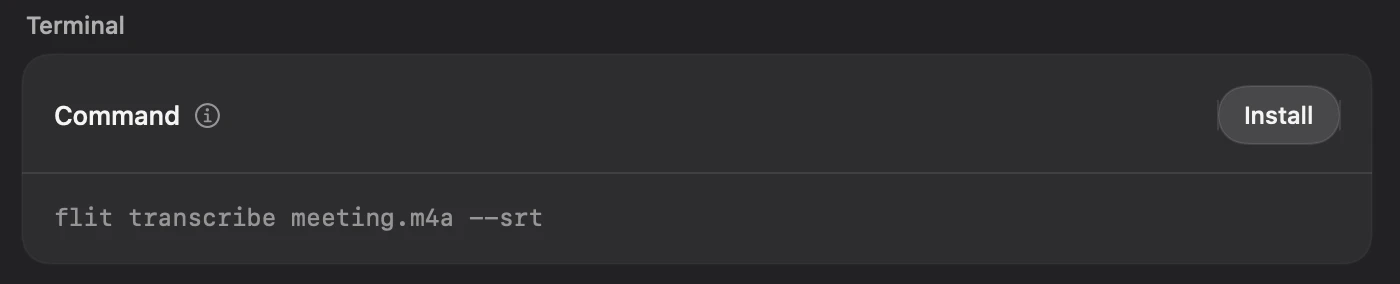
같은 전사 기능을 명령으로도 쓸 수 있어, 녹음 파일이 든 폴더나 스크립트에 사용할 수 있습니다. 한 번 설치하면 모든 터미널 윈도우에서 flit이 작동합니다.
- 설정 → 전사를 열고 터미널 아래에서 명령어를 찾으세요.
- 설치를 클릭하세요. Homebrew가 있는 Mac이라면 그것으로 끝입니다. Homebrew가 없는 Mac에서는 macOS가 암호를 한 번 묻습니다.
- 새 터미널 윈도우를 열고 버튼 아래에 표시된 줄을 입력하세요.
flit transcribe meeting.m4aflit transcribe meeting.m4a --formatting clean --out ~/Transcripts --srt- 전사본이 출력되고, 마지막 줄에 속도와 단어 수가 표시됩니다.
--formatting에는verbatim,clean,polished중 하나를 지정합니다.--out은 전사본을 텍스트 파일로 저장할 폴더를 지정합니다.--srt와--vtt는 같은 폴더에 자막도 저장하고,--md는 텍스트 파일 대신 Markdown으로 저장합니다.--model과--language는 음성 모델과 녹음의 언어를 선택합니다.flit help는 이 모든 옵션을 보여 주고,flit version은 명령이 어느 Flit에 속하는지 알려 줍니다.
같은 이름의 Python 패키징 도구처럼 Mac의 다른 도구가 이미 flit이라는 이름으로 응답한다면, 기존 항목은 아무것도 대체되지 않습니다. 명령은 flit-app으로 설치되고, 행에도 그렇게 표시됩니다. 제거를 누르면 다시 없어집니다. 명령은 앱을 따라가므로 Flit을 옮기거나 업데이트해도 문제없이 작동합니다.
아직 하지 않는 일
전사본은 하나로 이어진 텍스트입니다. Flit은 누가 무슨 말을 했는지 구분하지 않으며, 회의를 진행 중에 녹음하지도 않습니다. 이미 가지고 있는 녹음을 넘겨주는 방식입니다. 화자 구분과 회의 녹음은 모두 계획되어 있으며, 둘 다 다른 모든 기능처럼 Mac에서 실행될 것입니다.
자주 묻는 질문
Flit 1.5는 무료 업데이트인가요?
네. 모든 라이선스에는 12개월간의 업데이트가 포함되며, 1.5도 그중 하나입니다. 체험판에도 전사 탭이 있습니다.
어떻게 받나요?
메뉴 막대에서 Flit 아이콘을 오른쪽 클릭하고 업데이트 확인…을 선택하세요. 재시작하면 설정에 전사 탭이 생깁니다. 설정, 사전, 스니펫, 기록은 그대로 유지됩니다.
녹음이 어딘가에 업로드되나요?
아니요. 받아쓰기에 쓰는 것과 같은 음성 모델이 Mac에서 파일을 읽으며, Mac 밖으로 나가는 것은 없습니다. Flit은 Wi-Fi를 끈 상태에서도 전사합니다.
녹음은 얼마나 길어도 되나요?
제한이 없습니다. 파일을 5분씩 나누어 읽으므로, 2시간짜리 녹음도 짧은 녹음과 비슷한 양의 메모리를 사용합니다.
어떤 언어를 전사하나요?
사용하는 음성 모델이 지원하는 언어입니다. Parakeet은 유럽 언어 25개, Cohere Transcribe는 14개, Qwen3-ASR은 30개, Whisper는 99개를 지원하며, 1.6부터는 Omnilingual이 1,600개 이상을 지원합니다.
내 전사본에 원본 스위치가 없는 이유는 무엇인가요?
원본과 서식이 적용된 텍스트가 같은 원문 그대로 단계에서 만들었거나, 스위치가 생기기 전에 만든 전사본입니다. 파일을 다시 전사하면 스위치가 나타납니다.
전사본은 어디에 보관되나요?
두 곳입니다. 선택한 폴더의 텍스트 파일(처음에는 문서 → Flit Transcripts)과 탭의 목록입니다. 탭의 목록에는 자막용 타임스탬프도 보관됩니다.
flit 명령을 찾을 수 없다고 나옵니다. 어떻게 해야 하나요?
새 터미널 윈도우를 여세요. 이미 열려 있던 윈도우는 새 명령을 인식하지 못합니다. 설정의 행에 flit-app이라고 표시되어 있다면 그 이름을 입력하세요. 다른 도구가 이미 flit이라는 이름을 쓰고 있었기 때문입니다.
화자를 구분하나요?
아직은 아닙니다. 지금 화자 구분이 필요하다면 MacWhisper가 Mac에서 해 줍니다.

1.5.0의 전체 변경 사항
Flit 1.5 업데이트는 무료입니다. 메뉴 막대의 Flit 아이콘을 오른쪽 클릭하고 ‘업데이트 확인’을 선택하세요. Flit이 처음이세요? 7일 동안 모든 기능을 무료로 사용할 수 있고, 그 후에는 $19를 한 번만 내면 됩니다.
- 신규 녹음 전사. 설정의 ‘전사’ 탭은 오디오 또는 비디오 파일(MP3, M4A, WAV, AIFF, FLAC, MP4, MOV)을 받아 Mac에서 전사본으로 만듭니다. 텍스트는 진행되는 대로 나타나고, 2시간짜리 녹음은 몇 분이 걸리며, 실행되는 동안 다른 작업을 계속할 수 있습니다.
- 신규 파일을 넣는 모든 방법. 메뉴 막대의 Flit 아이콘에 파일을 끌어다 놓거나, 아이콘 메뉴에서 ‘파일 전사’를 선택하거나, Finder에서 녹음을 오른쪽 클릭하고 “Transcribe with Flit”을 선택하거나, Flit으로 파일을 여세요. 탭이 열려 진행 상황을 보여 주고, 작업하는 동안 아이콘에 링이 표시됩니다.
- 신규 복사, 저장, 내보내기. 모든 전사본은 선택한 폴더에 텍스트 파일로 저장되고, 나중에 볼 수 있도록 탭에도 보관됩니다. Markdown으로, 또는 타임스탬프가 있는 SRT 및 VTT 자막으로 내보낼 수 있습니다.
- 신규 서식 텍스트 옆에 원본. 완료된 전사본의 스위치를 켜면 서식이 적용된 텍스트 옆에, 음성 모델이 들은 내용이 망설임까지 모두 포함되어 표시됩니다. ‘복사하기’는 표시된 쪽을 복사합니다.
- 신규 원하는 모델과 서식. 받아쓰기 설정과 다른 음성 모델과 서식 단계를 녹음용으로 고르면 Flit이 기억합니다. ‘다듬어서’는 녹음을 문단별 산문으로 유지합니다.
- 신규 터미널에서. 설정, 전사에서 flit 명령을 설치하면 어떤 터미널 윈도우에서든 flit transcribe meeting.m4a로 전사본이 출력됩니다. 모델, 언어, 서식 단계, 출력 폴더, 자막 형식 옵션이 있습니다.
- 개인정보 보호 녹음은 받아쓰기와 같은 모델이 Mac에서 전사합니다. 아무것도 업로드하지 않으며, 파일을 나눠 읽으므로 긴 녹음도 메모리를 가득 채우지 않습니다.
- 개선 Flit이 백그라운드에 있으면 전사본이 준비되었을 때 알림이 표시됩니다. 알림을 클릭하면 탭이 열립니다.