Flit 1.5:在Mac上转写录音

简而言之
Flit 1.5新增“转写”标签页,可在你的Mac上将音频或视频文件转为转写文本,不上传任何内容。将录音拖到标签页或菜单栏中的Flit图标上,或在访达中右键点按它。文字会边转写边显示,两小时的录音需要几分钟。完成后,你可以在格式化文本旁查看语音模型听到的内容,拷贝其中任意一种,并导出为Markdown、SRT或VTT。这是面向所有许可证的免费更新,试用版中也已开启。
转写你的第一段录音
“转写”标签页位于设置的“活动”下。它接受macOS能播放的音频和视频,包括MP3、M4A、WAV、AIFF、FLAC、MP4和MOV。视频只读取声音,不会处理画面。
- 在菜单栏中右键点按Flit图标,选择设置…,然后在边栏中选择转写。
- 将录音拖到标签页上,或点按选取文件并选择一个。
- 文件会连同时长一起显示。点按转写。
- 每完成一段,文字就会出现。完成后,点按拷贝。
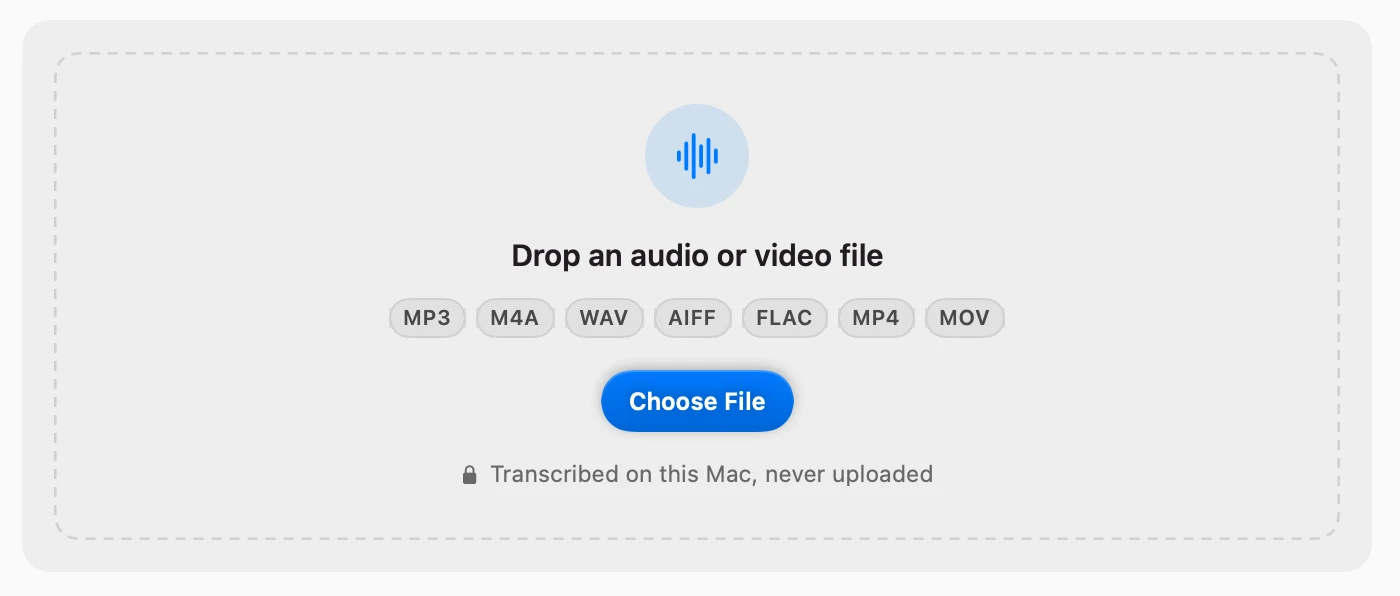
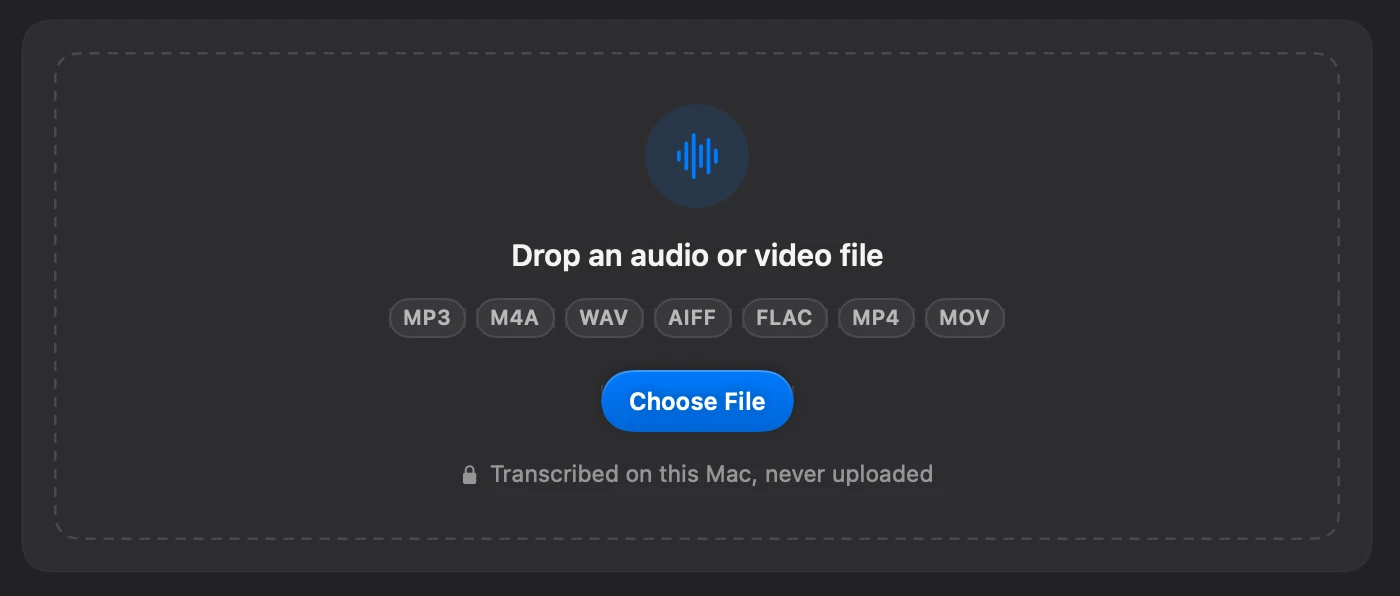
第一份转写使用你听写时所用的语音模型,因此无需再下载任何内容。
另外四种把文件交给Flit的方式
你不必先打开设置。以下每种方式都会为你打开标签页,你可以看着文字陆续出现。
- 拖到菜单栏中的Flit图标上。任务会立即开始。
- 在访达中右键点按文件,然后选择服务 → Transcribe with Flit。任务会立即开始。
- 用Flit打开:右键点按文件,选择打开方式,然后选择Flit。任务会立即开始。
- 右键点按Flit图标,然后选择转写文件…。会出现文件选择器,标签页打开时文件已准备好,你可以在点按转写之前更改模型或格式化。
选中多段录音,它们会依次转写。
转写过程中
卡片会显示Flit处理到录音的哪个位置、大约还剩多久,下方是目前为止的转写文本。停止会结束任务。在转写进行时添加的文件会排队等候并自动开始,卡片会显示下一个是哪个。
你可以关闭设置继续工作。菜单栏中的Flit图标上会显示一个随任务进度填满的圆环,其菜单会显示文件名和百分比。如果转写完成时Flit在后台,会有通知提醒你。点按通知即可打开转写。
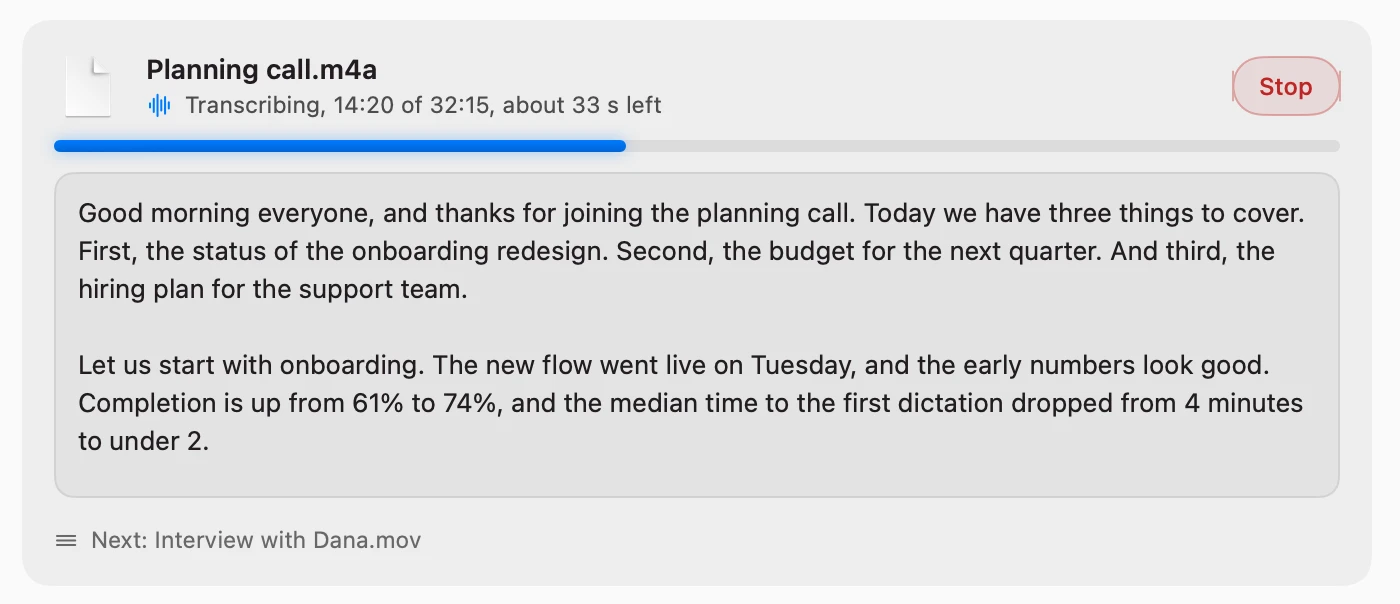
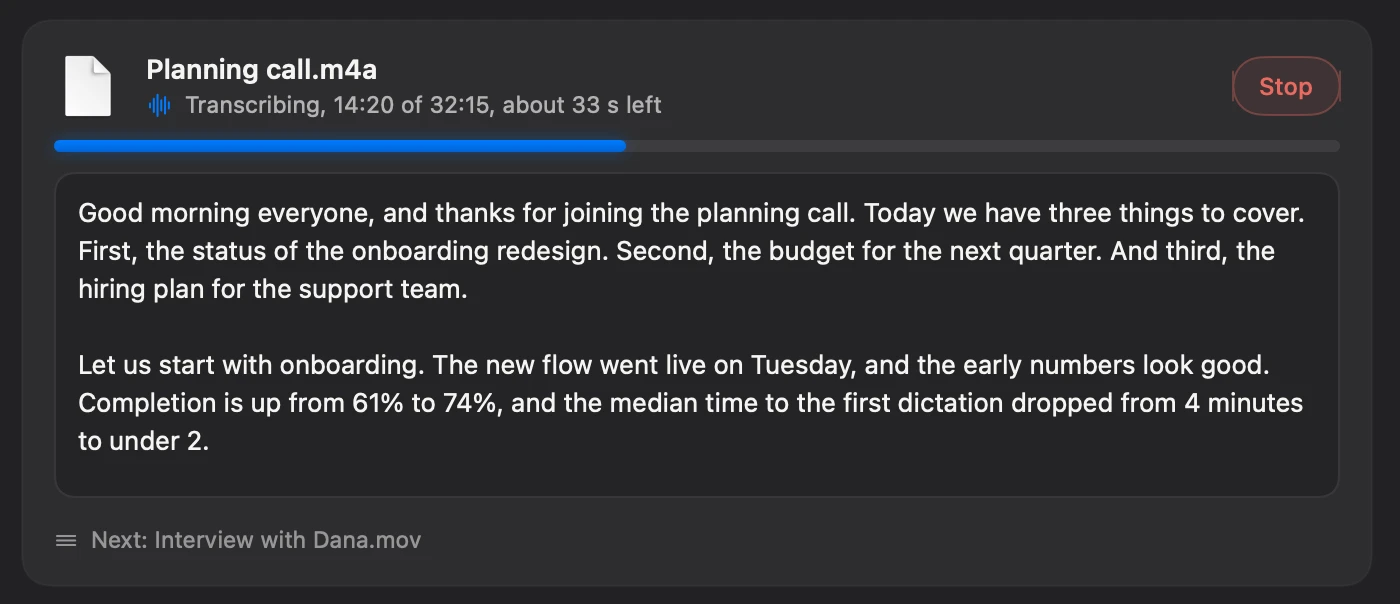
第一次在后台完成转写时,macOS会询问是否允许Flit发送通知。
阅读、拷贝、导出
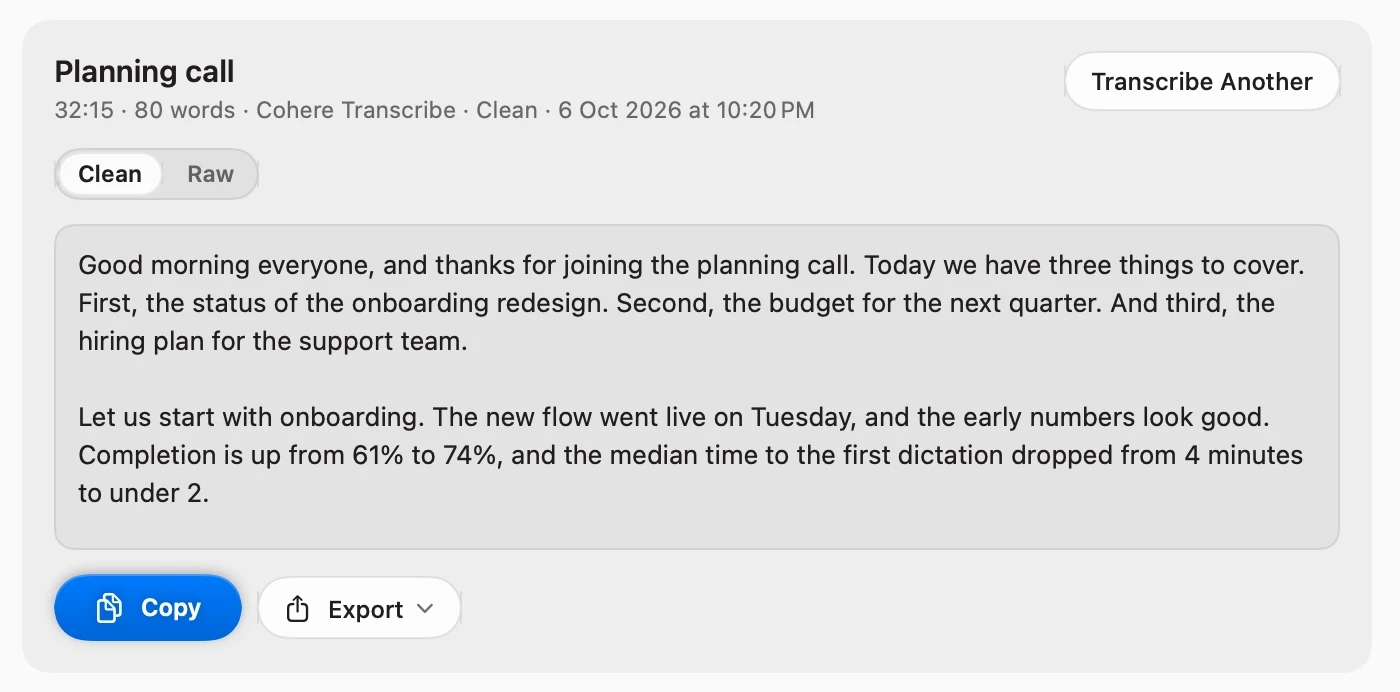
完成的转写顶部会显示时长、词数、语音模型和格式化级别,文本按段落排列。说话人停顿两秒或以上的地方会另起一段。
- 拷贝会将文本放到剪贴板上。
- 导出可将其存储为文本、Markdown、SRT字幕或VTT字幕。字幕文件带有时间戳,每句一行。
- 在访达中显示会打开Flit为你存储文本文件的文件夹。
- 转写其他文件会清空卡片,准备下一段录音。转写文本会保留在下方的列表中。
原始或格式化:查看听到的内容
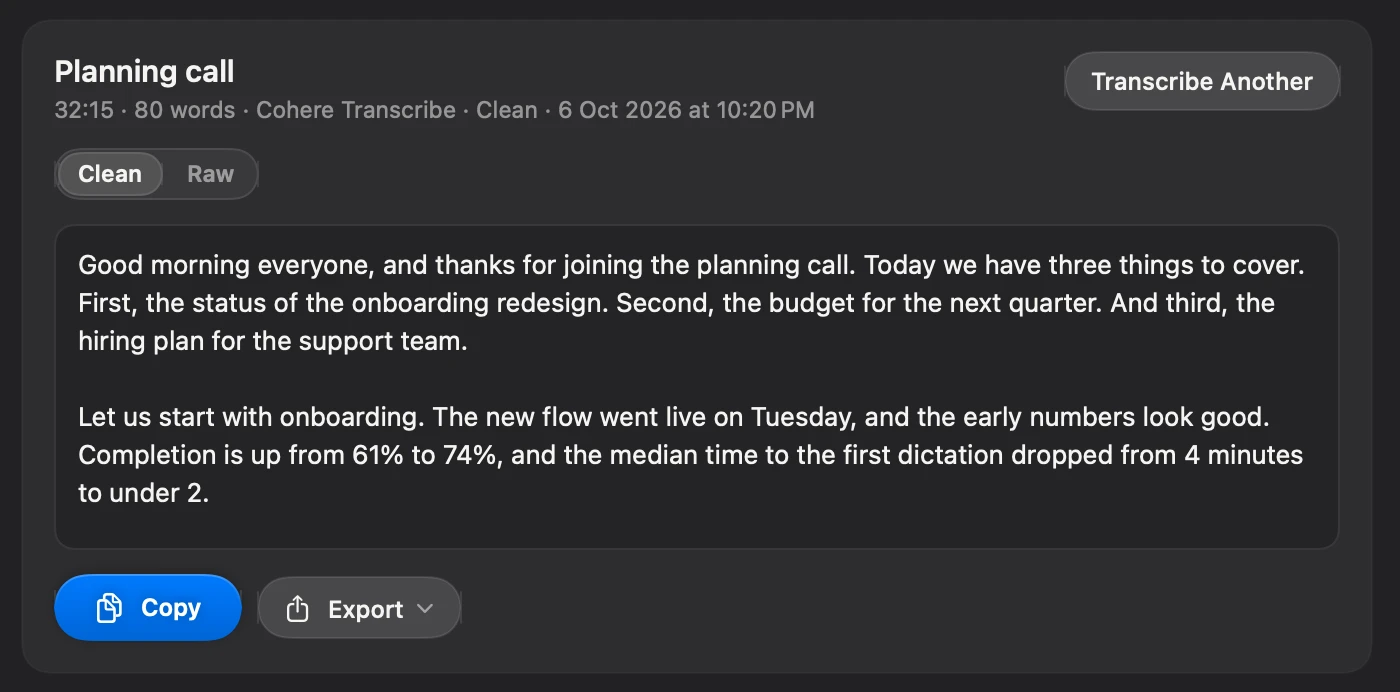
标题下方有一个双向开关。左侧是生成转写时所用的格式化级别,整洁或润色。右侧是原始:语音模型听到的内容,所有犹豫和说错重来的地方都保留着。
当某句话读起来别扭,或者你想要原原本本的话时,可以用它来检查。拷贝会拷贝当前显示的那一侧。存储的文本文件和导出的内容仍是格式化后的转写。
当两侧内容相同时,开关会隐藏,例如以“逐字”生成的转写。在此次更新之前生成的转写没有可显示的原始文本。
选择模型、格式化和文件夹
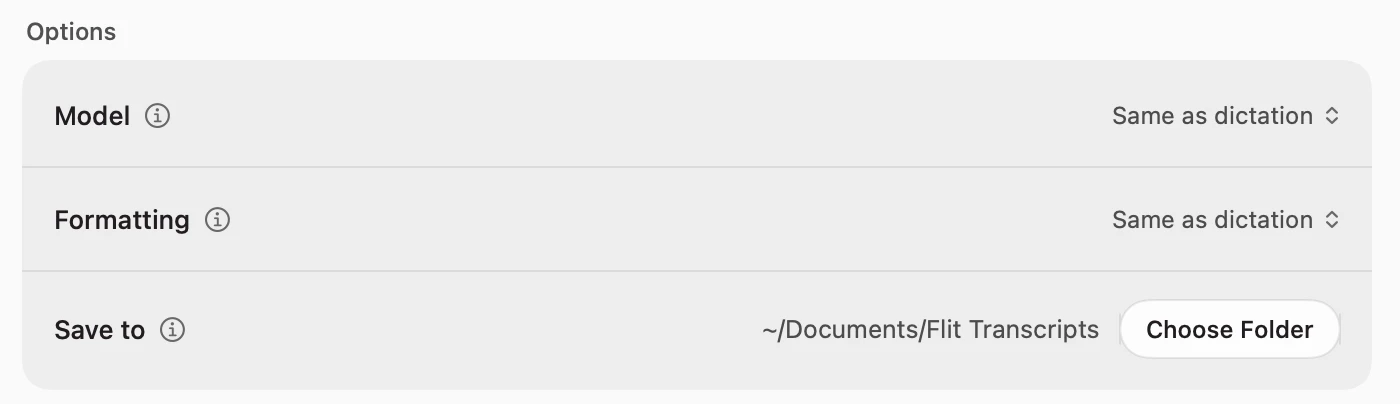
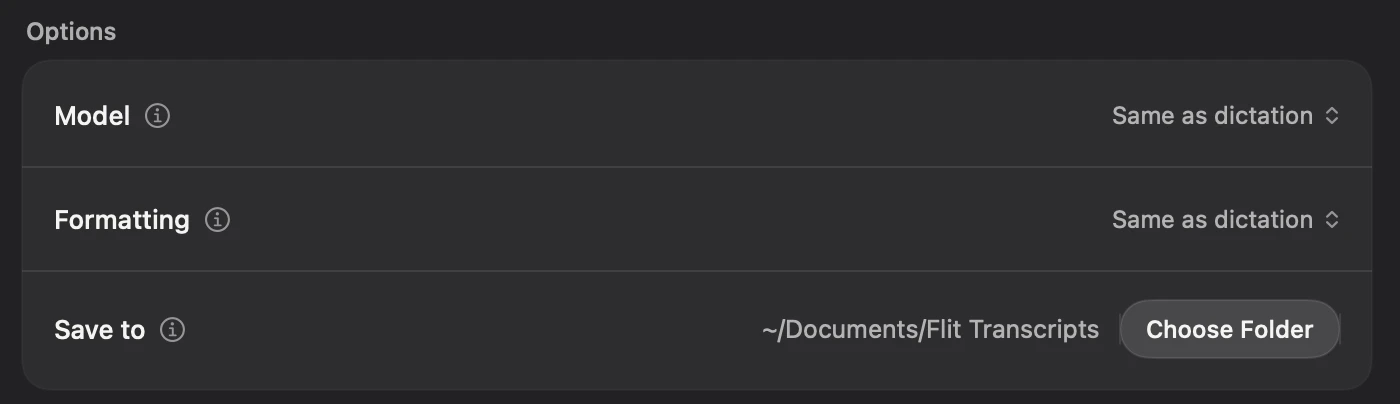
卡片下方有三个选项,Flit会记住它们。它们与你的听写设置是分开的,所以你可以用快速模型听写,用准确的模型转写录音。
- 模型是用于文件的语音模型。只会列出你已下载的模型。要添加模型,请打开边栏中的模型。
- 格式化决定Flit整理文本的程度。逐字保留每一个词。整洁会去掉犹豫的语气词,并正确书写时间和数字,无需等待。润色会让格式化模型处理每一段,使录音读起来像文章。
- 存储位置是每份完成的转写以文本文件形式写入的文件夹。默认是文稿 → Flit Transcripts。点按选取文件夹即可更改。
在我们的测试中,在搭载Apple芯片、使用Cohere Transcribe的Mac上,一段两小时的录音在“整洁”级别下约需三分半钟,在“润色”级别下约需十五分钟。
以后查找转写
你创建的每份转写都保存在标签页底部的“转写”下,最新的排在最前。点按一份即可再次打开,同样可以使用“拷贝”、“导出”和“原始”开关。超过五份后,列表上方会出现搜索栏。它会在名称和正文中搜索。
点按某一行上的废纸篓,会从Flit中删除该转写。文件夹里的文本文件归你所有,会原样保留。
flit命令,用于终端
同一个转写工具也是一条命令,可用于一整个文件夹的录音或脚本。安装一次后,flit就能在每个终端窗口中使用。
- 打开设置 → “转写”,在“终端”下找到“命令”。
- 点按“安装”。在装有Homebrew的Mac上,这样就完成了。在没有Homebrew的Mac上,macOS会请你输入一次密码。
- 打开一个新的终端窗口,输入按钮下方显示的那一行。
flit transcribe meeting.m4aflit transcribe meeting.m4a --formatting clean --out ~/Transcripts --srt- 转写文本会打印出来,最后一行显示速度和词数。
--formatting可取verbatim、clean或polished。--out指定一个文件夹,转写会以文本文件写入其中。--srt和--vtt也会把字幕写入该文件夹,--md则写入Markdown,代替文本文件。--model和--language用于选择语音模型和录音的语言。flit help列出全部用法,flit version显示该命令属于哪个版本的Flit。
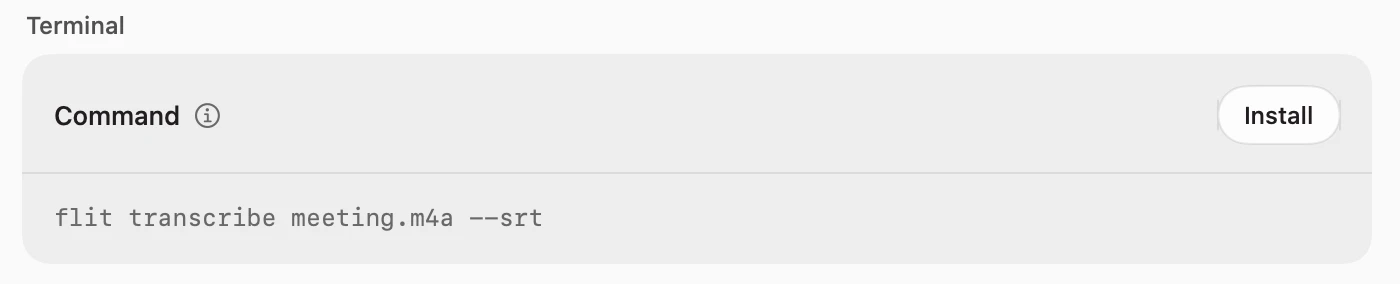
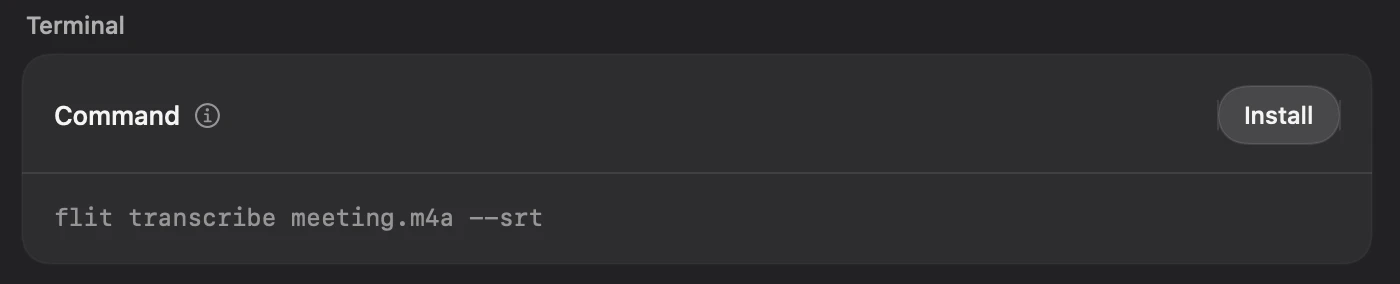
如果你的Mac上已有其他工具使用flit这个名称,比如同名的Python打包工具,你的任何东西都不会被替换:命令会安装为flit-app,该行也会注明。“移除”可以再将它删除。命令跟随App,因此移动或更新Flit不会让它失效。
目前还做不到的事
转写文本是一整段连续的文字。Flit不会标明谁说了什么,也不会在会议进行时录音:你需要交给它一段已有的录音。说话人分离和会议录音都在计划中,两者都会像其他功能一样在你的Mac上运行。
常见问题
Flit 1.5是免费更新吗?
是的。每个许可证都包含12个月的更新,1.5就在其中。试用版同样有“转写”标签页。
如何获取?
右键点按菜单栏中的Flit图标,选择“检查更新…”。重新启动后,“转写”标签页就会出现在设置中。你的设置、词典、片段和历史记录都会保留。
录音会上传到任何地方吗?
不会。文件由与听写相同的语音模型在你的Mac上读取,任何内容都不会离开Mac。关闭Wi-Fi,Flit照样能转写。
录音最长可以多长?
没有限制。文件每次读取五分钟,所以两小时的录音占用的内存和短录音差不多。
它能转写哪些语言?
取决于你的语音模型支持的语言:Parakeet支持25种欧洲语言,Cohere Transcribe支持14种,Qwen3-ASR支持30种,Whisper支持99种,从1.6起,Omnilingual支持1,600多种。
为什么我的转写没有“原始”开关?
要么它是用“逐字”生成的,此时原始文本和格式化后的文本相同;要么它是在这个开关推出之前生成的。把该文件重新转写一次,开关就会出现。
我的转写保存在哪里?
两个地方。一是你选择的文件夹中的文本文件,默认是“文稿” → “Flit Transcripts”;二是标签页中的列表,它还保留了用于字幕的时间戳。
找不到flit命令,怎么办?
打开一个新的终端窗口,因为已经打开的窗口看不到新命令。如果设置中的那一行显示flit-app,就改为输入它:另一个工具已经占用了flit这个名称。
它能标注说话人吗?
还不能。如果你现在就需要标注说话人,MacWhisper可以在Mac上完成。

1.5.0的全部更新
Flit 1.5是免费更新。在菜单栏中右键点按Flit图标,然后选择“检查更新”。 初次使用Flit?可免费使用7天,所有功能均已开启,之后一次性支付$19。
- 新 转写录音。设置中的“转写”标签页可以接收音频或视频文件(MP3、M4A、WAV、AIFF、FLAC、MP4、MOV),并在你的Mac上将其转为转写文本。文字会边转写边显示,两小时的录音需要几分钟,转写期间你可以继续工作。
- 新 多种入口。将文件拖到菜单栏中的Flit图标上,从其菜单中选择“转写文件”,在访达中右键点按录音并选择“Transcribe with Flit”,或者用Flit打开文件。标签页会打开并显示进度,处理时图标上会显示一个圆环。
- 新 拷贝、存储、导出。每份转写都会以文本文件的形式存储在你选择的文件夹中,并保留在标签页里供日后查看。可将其导出为Markdown,或带时间戳的SRT和VTT字幕。
- 新 原始文本与格式化文本并排。完成的转写上有一个开关,可在格式化文本旁显示语音模型听到的内容,所有犹豫停顿都包括在内。“拷贝”会拷贝当前显示的那一种。
- 新 自选模型和格式化。为录音选择与听写设置不同的语音模型和格式化级别,Flit会记住它们。“润色”会把录音整理成分段的文章。
- 新 从终端使用。从设置 → 转写安装flit命令后,flit transcribe meeting.m4a就会在任意“终端”窗口中打印转写文本,并可选择模型、语言、格式化级别、输出文件夹和字幕格式。
- 隐私 录音由与听写相同的模型在你的Mac上转写。不上传任何内容,文件会分段读取,因此长录音不会占满内存。
- 改进 如果Flit在后台,转写完成时会有通知提醒你。点按通知即可打开标签页。